Article
树莓派raspberrypi2简单使用 - respberrypi
# 买的东西地址:
现在想来,其实可以多加100,买一整套的比较方便。内存卡还有外壳都在里面。
-
闪迪(SanDisk)至尊高速移动MicroSDHC UHS-I存储卡 TF卡 32GB Class10 读速48Mb/s
-
雷柏(Rapoo)1860 无线光学键鼠套装 质量一般。临时用用,可以考虑不买!
# 安装系统
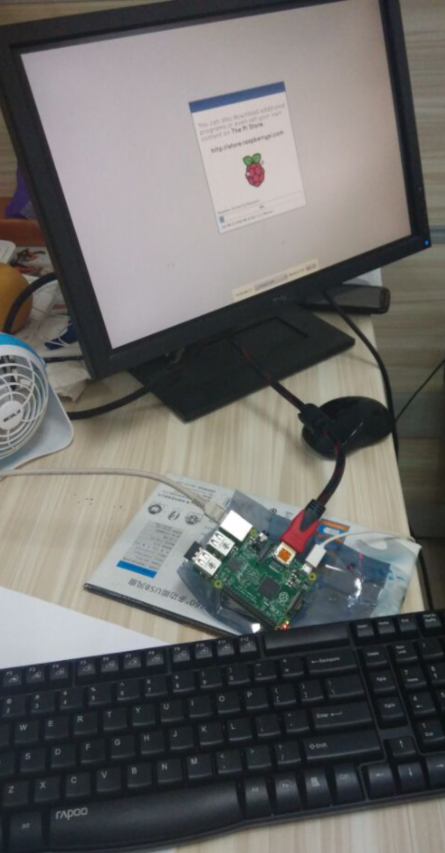
- 显示器: 恰好同时有HDMI的接口和显示器。如果没有,那就要考虑直接把系统写到SD卡了!!
- 无线键盘、鼠标
- 电源: 一般的手机充电器都可以,用充电宝也是OK的
- NOOBS
- NOOBS_v1_4_2.zip
- SDFormatterv4.zip
插上SD卡,安装系统就行了。
# 无线网卡
网站上没说有linux的驱动,但是直接插上后是能检测到设备的!
pi@raspberrypi:~$ lsusb
Bus 001 Device 004: ID 0bda:8179 Realtek Semiconductor Corp.
Bus 001 Device 003: ID 0424:ec00 Standard Microsystems Corp. SMSC9512/9514 Fast Ethernet Adapter
Bus 001 Device 002: ID 0424:9514 Standard Microsystems Corp.
Bus 001 Device 001: ID 1d6b:0002 Linux Foundation 2.0 root hub
ifconfig也能查看到wlan0的无线网卡。接下来修改配置,添加用户密码即可。
配置:
pi@raspberrypi:~$ cat /etc/network/interfaces
# Please note that this file is written to be used with dhcpcd.
# For static IP, consult /etc/dhcpcd.conf and 'man dhcpcd.conf'.

auto lo
iface lo inet loopback

auto eth0
allow-hotplug eth0
#iface eth0 inet manual
iface eth0 inet dhcp

auto wlan0
allow-hotplug wlan0
#iface wlan0 inet manual
iface wlan0 inet dhcp
wpa-conf /etc/wpa_supplicant/wpa_supplicant.conf

auto wlan1
allow-hotplug wlan1
iface wlan1 inet manual
wpa-conf /etc/wpa_supplicant/wpa_supplicant.conf

pi@raspberrypi:~$ sudo cat /etc/wpa_supplicant/wpa_supplicant.conf
ctrl_interface=DIR=/var/run/wpa_supplicant GROUP=netdev
update_config=1

network={
ssid="winse.liu"
psk="MIMA"
}

network={
ssid="1108"
psk="MIMA"
}
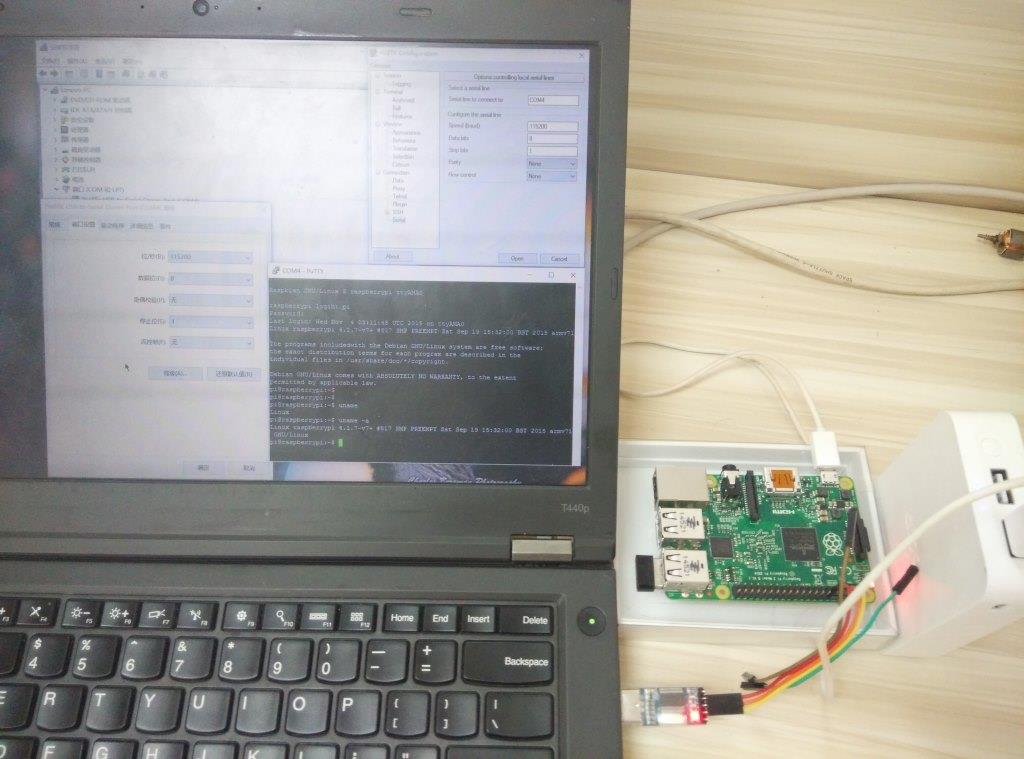
# USB转串口使用COM控制raspberry
在淘宝上面买的,我系统是win10,抱着尝试下的心态也很便宜就买了一个。买来后,安装了win7的驱动PL-2303 Vista&Win7 Driver Installer.exe, 能用。
配置见图:
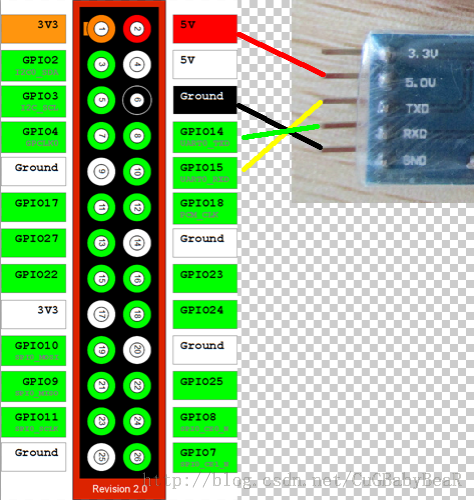
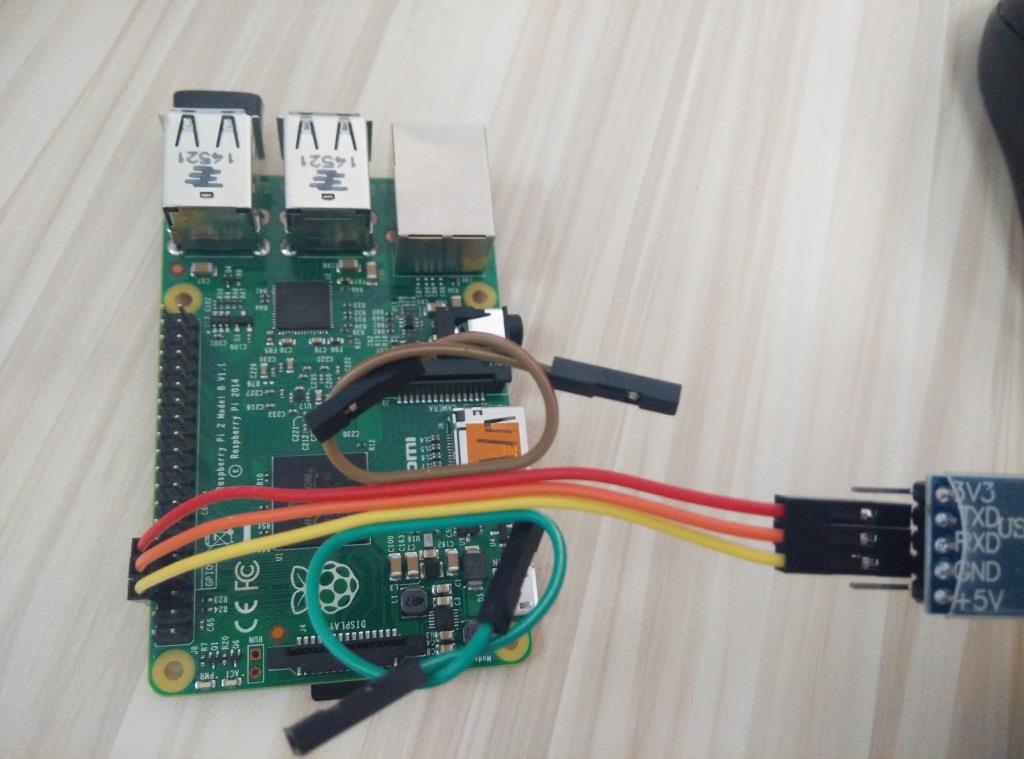
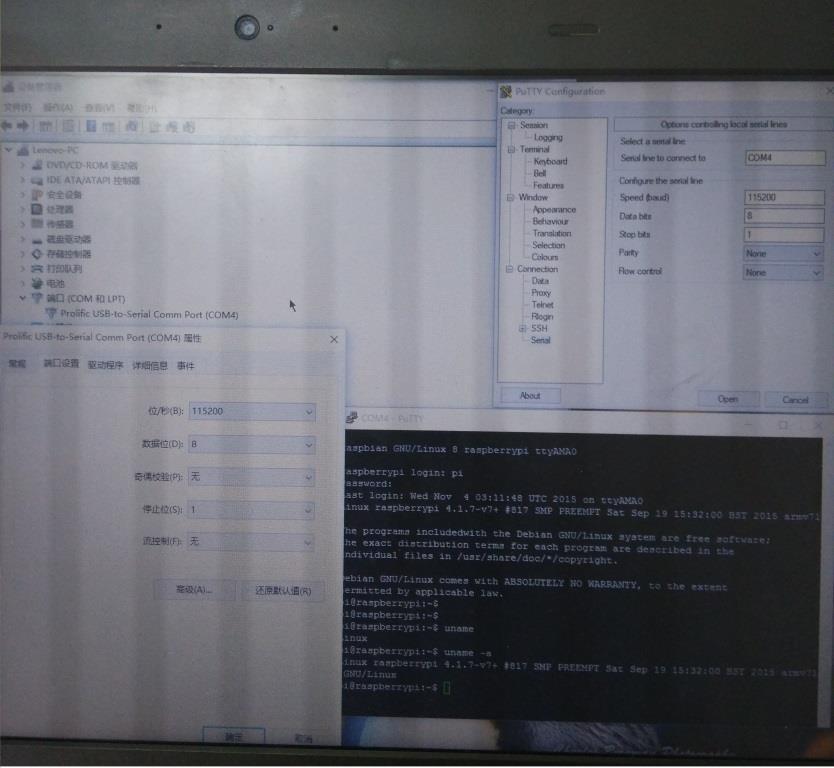
连接后按enter才会出现登录提示!** pi默认密码raspberry **。
最终效果:
# 用到的一些命令
sudo raspi-config
修改配置,默认使用图形界面登录,可以使用`Boot Options`修改为文本console模式

sudo iwlist wlan0 scan | grep ESSID
查看可用的无线

systemctl list-units

sudo apt-get install screen

sudo apt-get -y install vim
sudo apt-get install nginx
systemctl status nginx.service
sudo cp /etc/skel/.* /home/robot/
手机放一个热点出来,然后手机安装一个ssh的工具(JuiceSSH v2.0.2)就可以控制树莓派了。
网上有用手机当屏幕,然后键盘连树莓派usb,结合来控制树莓派。一开始挺新奇的,后来感觉挺扯淡的!不过学习到了screen的程序,自动登录啥的没弄成,直接输入用户密码登录也行了。在boot选项看到有自动登录,不知道有没有用。现在有无线网卡和com来控制,感觉已经够用了。
# 参考
–END
Related
Related posts
-
笔记本电脑扩展出多个屏幕:Sunshine + Moonlight 实战记录
2026-03-19
-
树莓派内存不够用?加上虚拟内存,再给 OpenClaw 浏览网页加上“阅后即焚”的策略
2026-03-16
-
树莓派 OpenClaw Browser 看不见摸不着?给它配个 VNC 图形环境,踏实安心的Debug
2026-03-09
-
在树莓派 Ubuntu Server 上跑 OpenClaw Browser:Chromium 无头模式实战
2026-03-08