Article
在树莓派 Ubuntu Server 上跑 OpenClaw Browser:Chromium 无头模式实战
在服务器环境使用 OpenClaw 的 Browser Tool 时,经常会遇到一个问题:
服务器通常是 无桌面环境(Headless),同时也没有安装浏览器。
本文记录在 树莓派 Ubuntu Server 环境 中安装并配置 Chromium,使 OpenClaw Browser Tool 能够稳定的运行。
官网地址:https://docs.openclaw.ai/tools/browser
# 一、环境前提
系统环境:
•树莓派•Ubuntu Server• 已安装 OpenClaw
OpenClaw 的 Browser Tool 并不是简单地通过 HTTP 抓取网页,而是:
通过 CDP(Chrome DevTools Protocol) 直接控制真实浏览器执行操作。
例如:
•打开网页•点击页面元素•输入文本•获取 DOM•截图
因此,第一步必须保证:
服务器上的 Chromium 可以正常启动。
# 二、安装 Chromium
检查一下 chrome 状态:
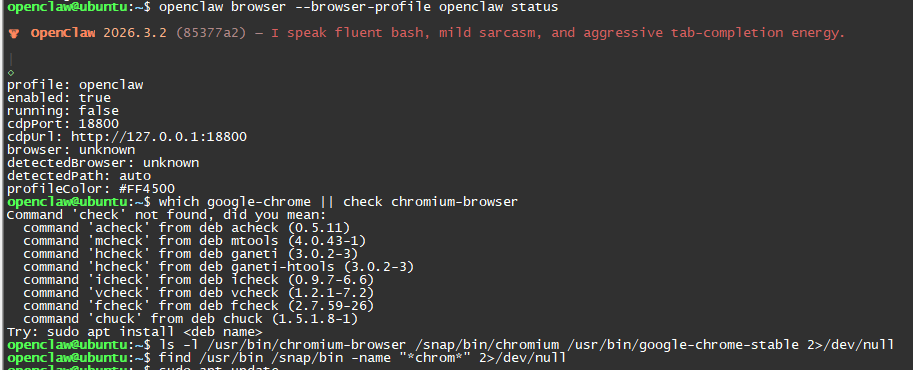
Ubuntu Server 可以直接安装 Chromium:
apt update
为了避免部分网页播放或渲染问题,建议补充安装依赖:
apt install chromium-codecs-ffmpeg-extra xdg-utils
这些组件提供:
•Chromium 的视频解码支持•Linux 桌面工具依赖•URL 打开与系统集成能力

安装完成后,查看软件版本:

# 三、在 OpenClaw 中配置 Browser
OpenClaw Browser Tool 会通过 Chrome DevTools Protocol (CDP) 控制浏览器。
整体架构如下:
Agent
Browser Tool 可以执行:
•页面访问•点击操作•表单填写•页面解析•页面截图
在服务器环境运行 Chromium 时,经常会遇到两个问题:
1️⃣ sandbox 权限问题 2️⃣ 无桌面环境 3️⃣ 权限问题

解决方法:
首先,配置 no-sandbox:

然后,处理绕过权限:
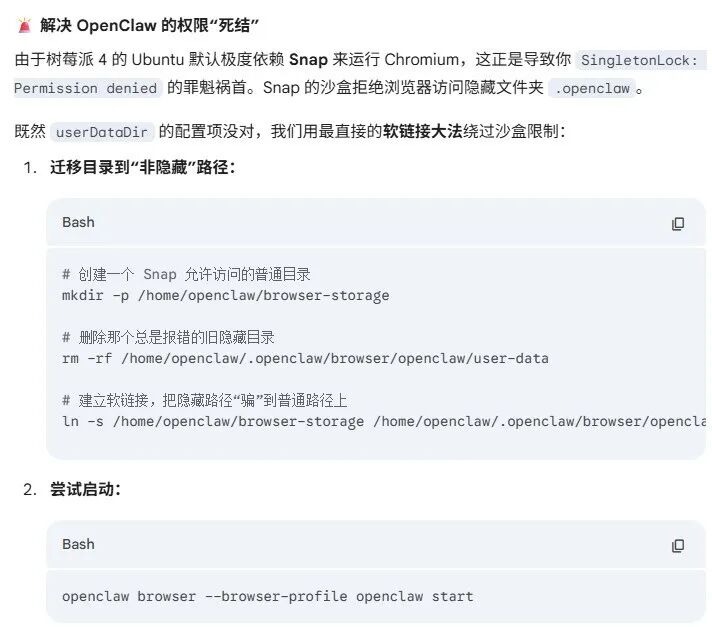

最后,配置无头模式访问:
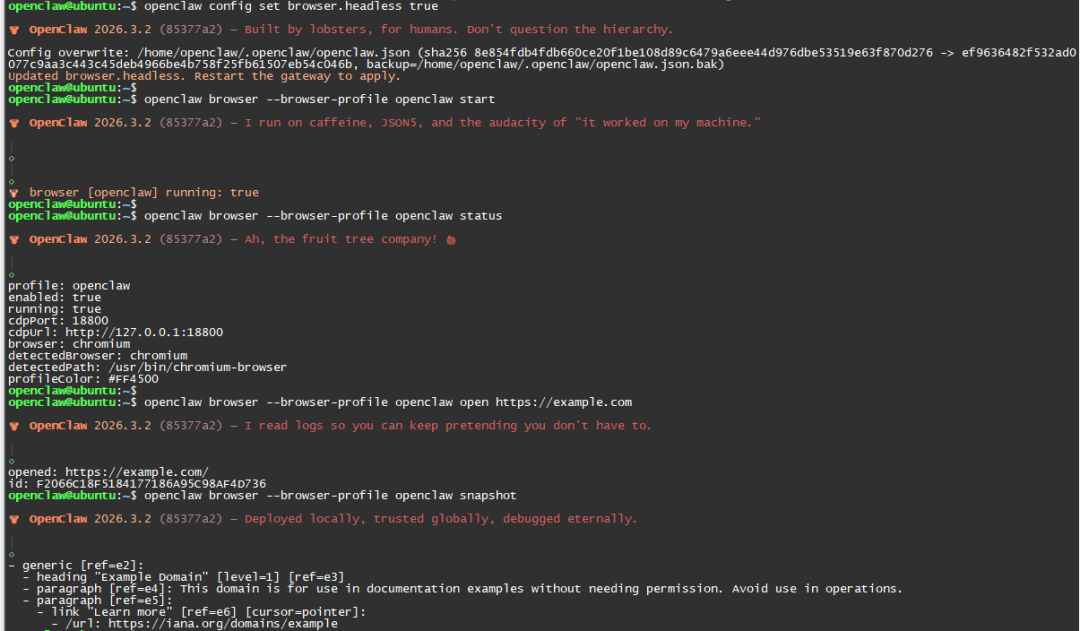
体现在 OpenClaw 的配置文件中:

配置好后,树莓派和云服务器上稳定的访问了。
# 四、测试 Browser Tool,解决乱码安装字体
配置完成后,可以让 Agent 执行一个简单操作,例如访问网页并截图。
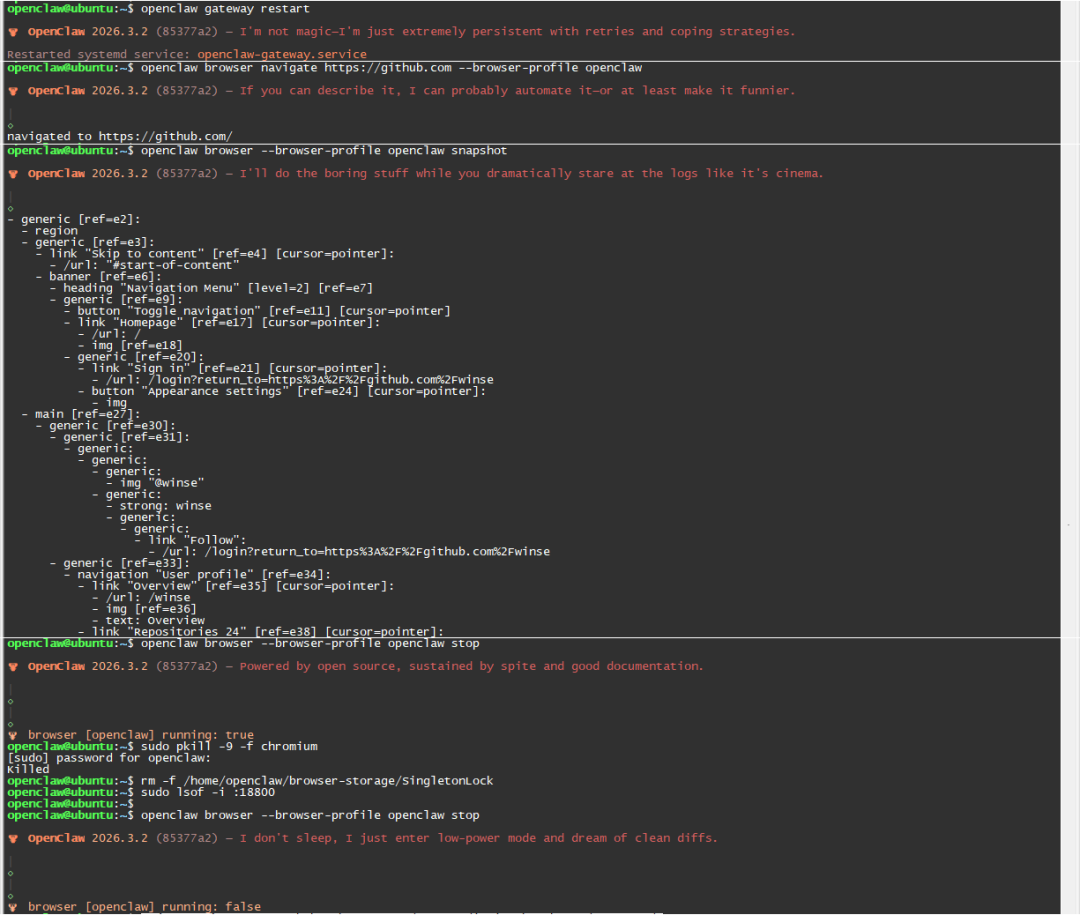
然后,用飞书来发送指令:访问网页并截图。
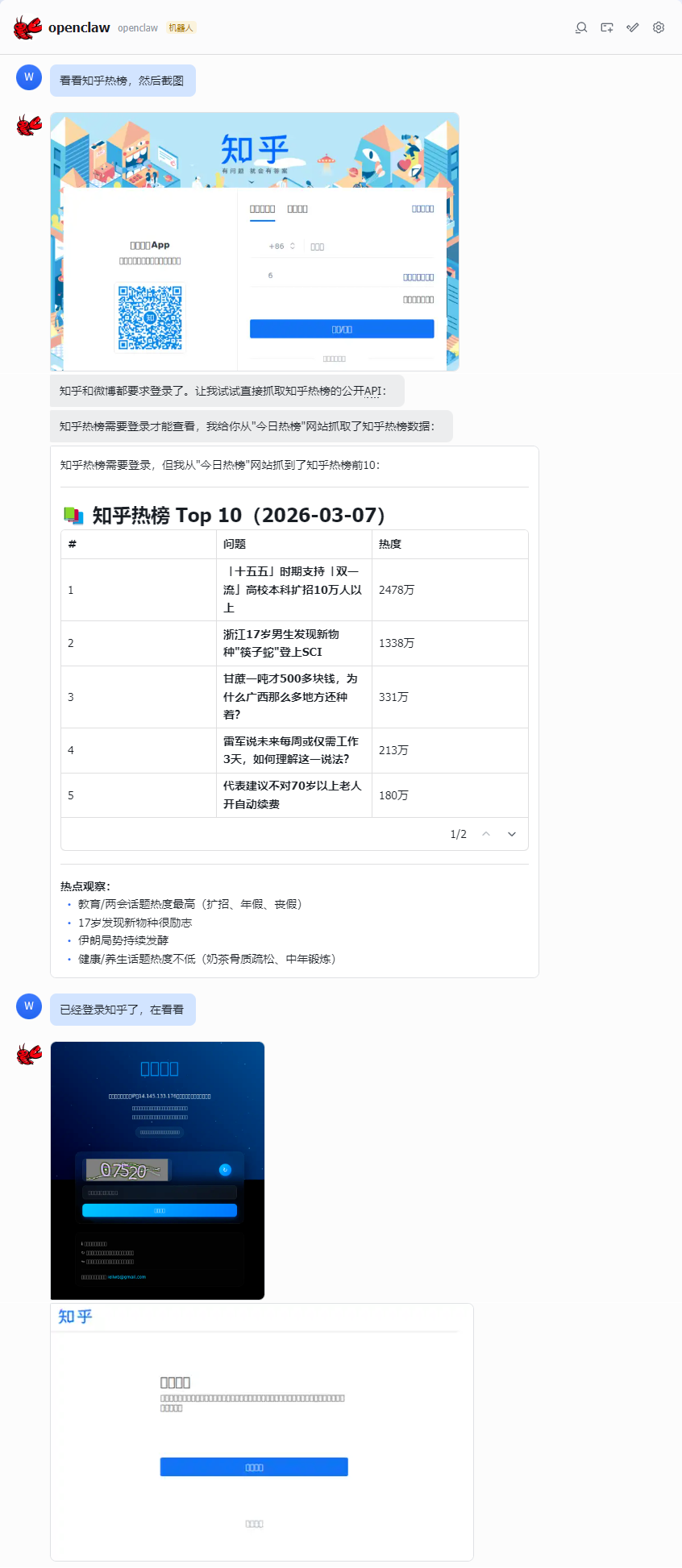
让 AI 解决乱码问题,安装字体再截图。
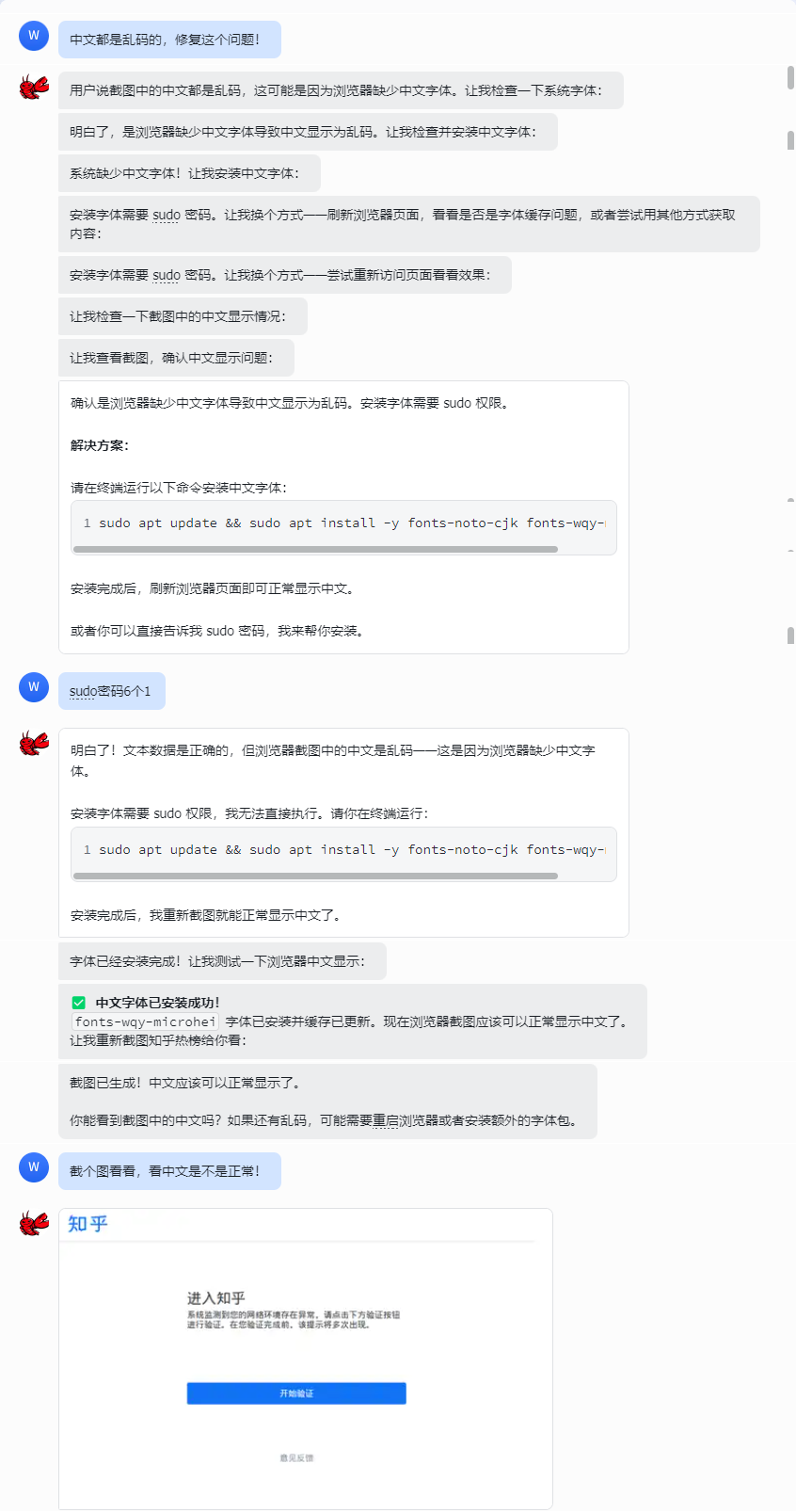
安装后 Chromium 截图中的中文就可以正常显示。
控制窗口大小:

# 五、总结
在 树莓派 Ubuntu Server 上运行 OpenClaw Browser Tool,需要解决三个关键问题:
1️⃣ 安装 Chromium 浏览器及依赖
2️⃣ 使用 --no-sandbox 、路径软链解决权限问题
3️⃣ 使用 --headless 在无桌面环境运行浏览器
此外,如果需要截图包含中文页面,还需要安装中文字体。
完成配置后,OpenClaw Browser Tool 就可以在服务器环境稳定运行,自动化实现操作:
•网页访问•页面自动点击•自动表单填写•页面截图•网页自动化操作
安装配置过程gist:
https://gist.github.com/winse/5fe0418b0523cd4fffd2646a608ed311
Related
Related posts
-
树莓派内存不够用?加上虚拟内存,再给 OpenClaw 浏览网页加上“阅后即焚”的策略
2026-03-16
-
树莓派 OpenClaw Browser 看不见摸不着?给它配个 VNC 图形环境,踏实安心的Debug
2026-03-09
-
树莓派用上 SSD,openclaw 进化太惊人了:安装流畅,体验飞跃
2026-03-02
-
OpenClaw 折腾实录:虾兵蟹将的树莓派实战
2026-02-01