Article
树莓派 OpenClaw Browser 看不见摸不着?给它配个 VNC 图形环境,踏实安心的Debug
很多时候在服务器环境运行 OpenClaw Browser Tool,最大的焦虑不是报错,而是——什么都看不到。
程序在跑,浏览器在执行,但整个过程完全是“黑箱”。没有图形界面,只能靠日志和截图猜发生了什么。 理论上 OpenClaw 会成功的截图并把图片发出来,但在实际调试过程中,这件事并没有想象中顺利。
调试的时候经常就变成这样一个流程(飞书没有成功发送图片):
运行一次任务 → 等 OpenClaw 自动截图 → 登录服务器找到截图文件 → 下载到本地 → 打开查看页面到底发生了什么。
如果流程有问题,还要:
修改配置 → 再运行 → 再截图 → 再下载 → 再查看。
这一来一回,调试效率非常低。
整个过程就像:
闭着眼睛修机器,只能靠拍照确认进度。
于是最后决定换个思路: 既然 Browser Tool 本质上是在服务器上运行浏览器,那不如给树莓派装一个 轻量级图形界面 + VNC 远程桌面。这样浏览器窗口、页面跳转、截图结果都能直接看到,调试起来就直接踏实多了。
# 一、先清理磁盘空间
由于,我这台树莓派只有 16GB SSD,空间非常紧张。
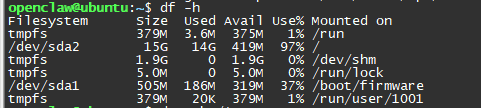
安装桌面环境之前,先做一轮清理。
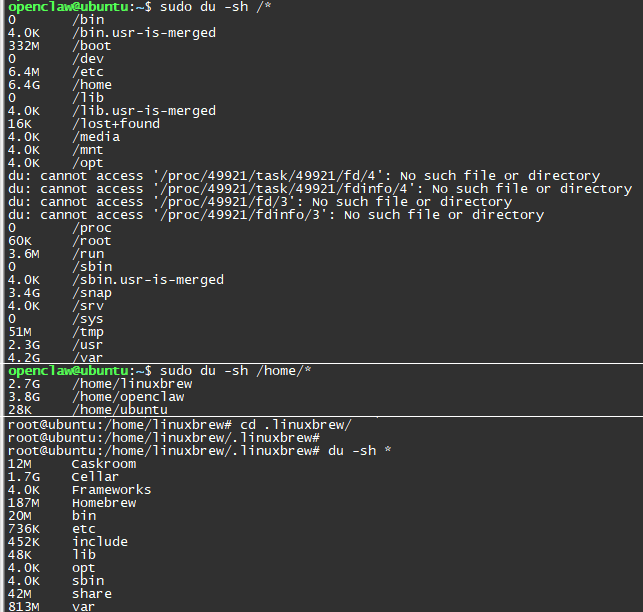
home 和 var 是占空间比较多的,而 home 下面主要是 brew 占的。先清理 Homebrew 的缓存:
brew cleanup --prune=all
这个命令会删除旧版本软件和缓存文件,一般能释放不少空间。

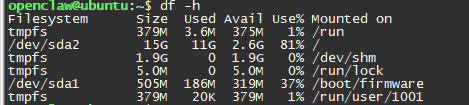
清理完成后,腾出2G多空间。
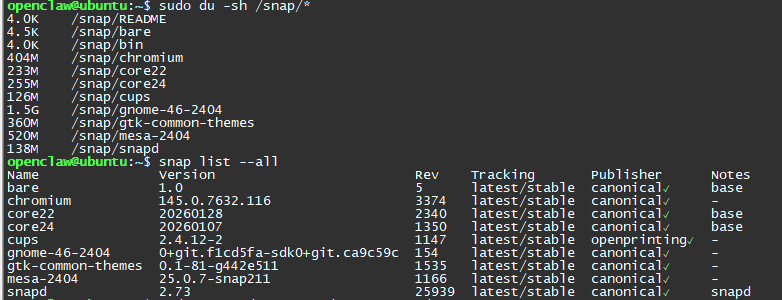
接着,看看 snap 包 有没有历史版本:
snap list
如果版本很多,可以适当清理。
另外一个容易堆积垃圾的地方是 /var/tmp。这个目录中的临时文件通常不会自动清理,时间久了会占不少空间。

先安装清理工具:
sudo apt update
加快速度,可以把修改为 aliyun 的镜像。
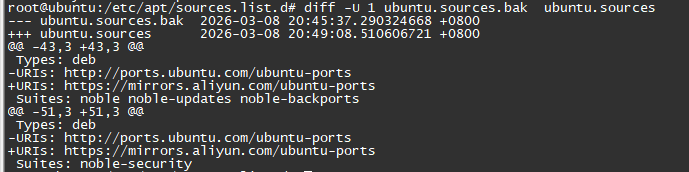
清理 1 小时前的临时文件:
sudo tmpreaper 1h /var/tmp
又腾了2G的空间。
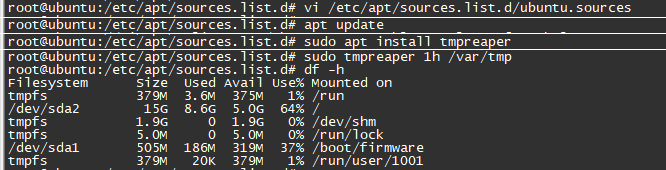
一般经过这几步,可以腾出足够的空间给桌面环境使用。
# 二、安装 VNC 图形环境
Ubuntu Server 默认是没有图形界面的,需要自己安装一个轻量桌面。
这里选择 Xfce,它占用资源比较少,非常适合树莓派。
安装桌面环境:
sudo apt install xfce4
安装 VNC Server:
sudo apt install tightvncserver
为了方便查看 OpenClaw 生成的截图,再安装一个轻量图片查看器:
sudo apt install ristretto -y

# 三、配置 VNC
首先运行一次 VNC Server,设置访问密码:
vncserver
系统会提示输入远程访问密码。
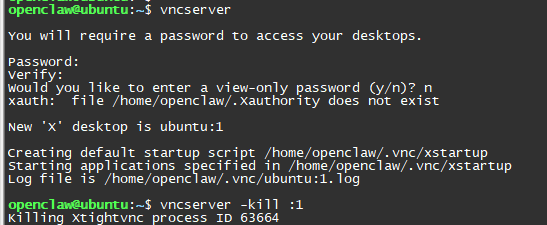
接着配置 xstartup 和 ** systemd 用户服务**,让 VNC 在系统启动后自动运行。
创建服务文件:
~/.config/systemd/user/vncserver@.service
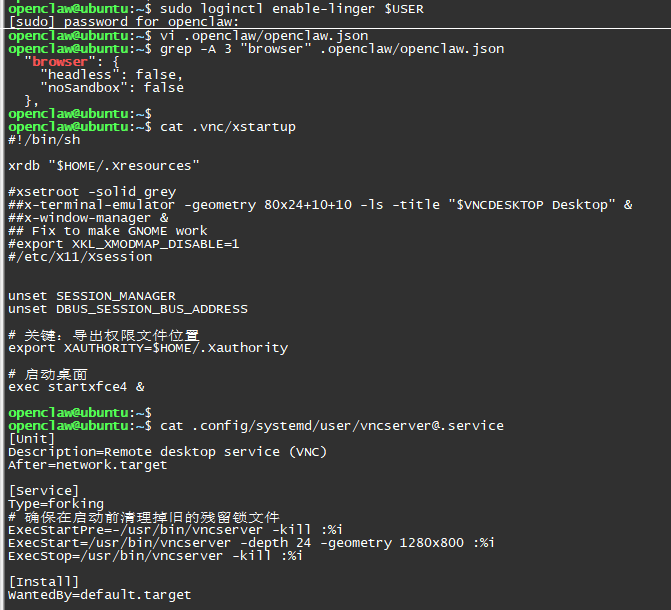
配置完成之后执行:
systemctl --user daemon-reload
这样机器启动之后,VNC 服务就会自动运行。
# 四、使用
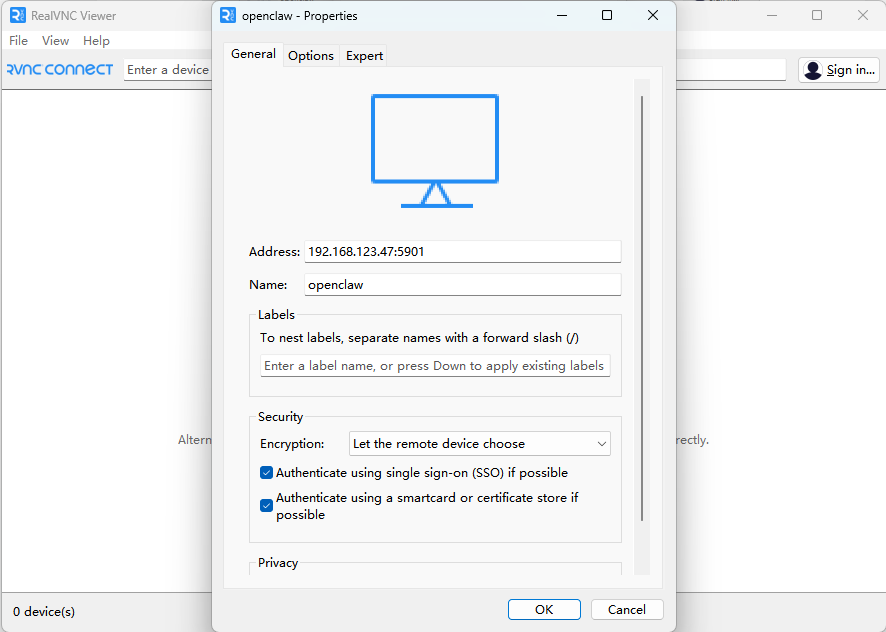
启动之后,通过 https://www.realvnc.com/en/connect/download/viewer/ 下载 独立的 VNC 客户端,然后连接:
树莓派IP:5901
登录后就能看到 Xfce 桌面环境。
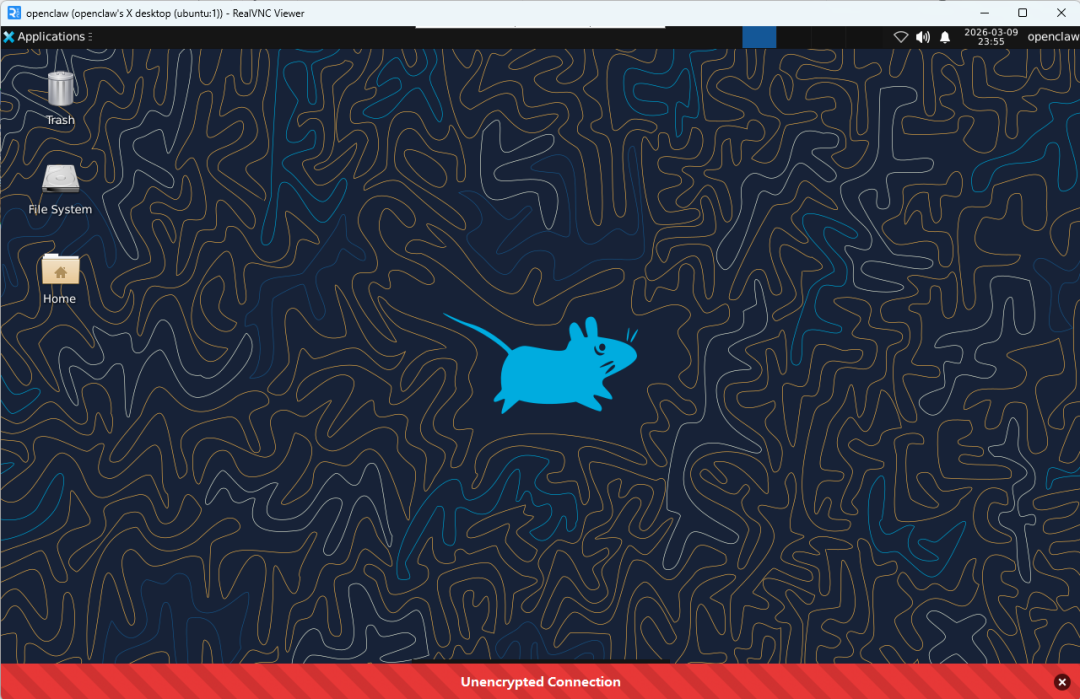
这时候再运行 OpenClaw 的 Browser Tool(前面配置已经把 browser.headless 改成了 false )。
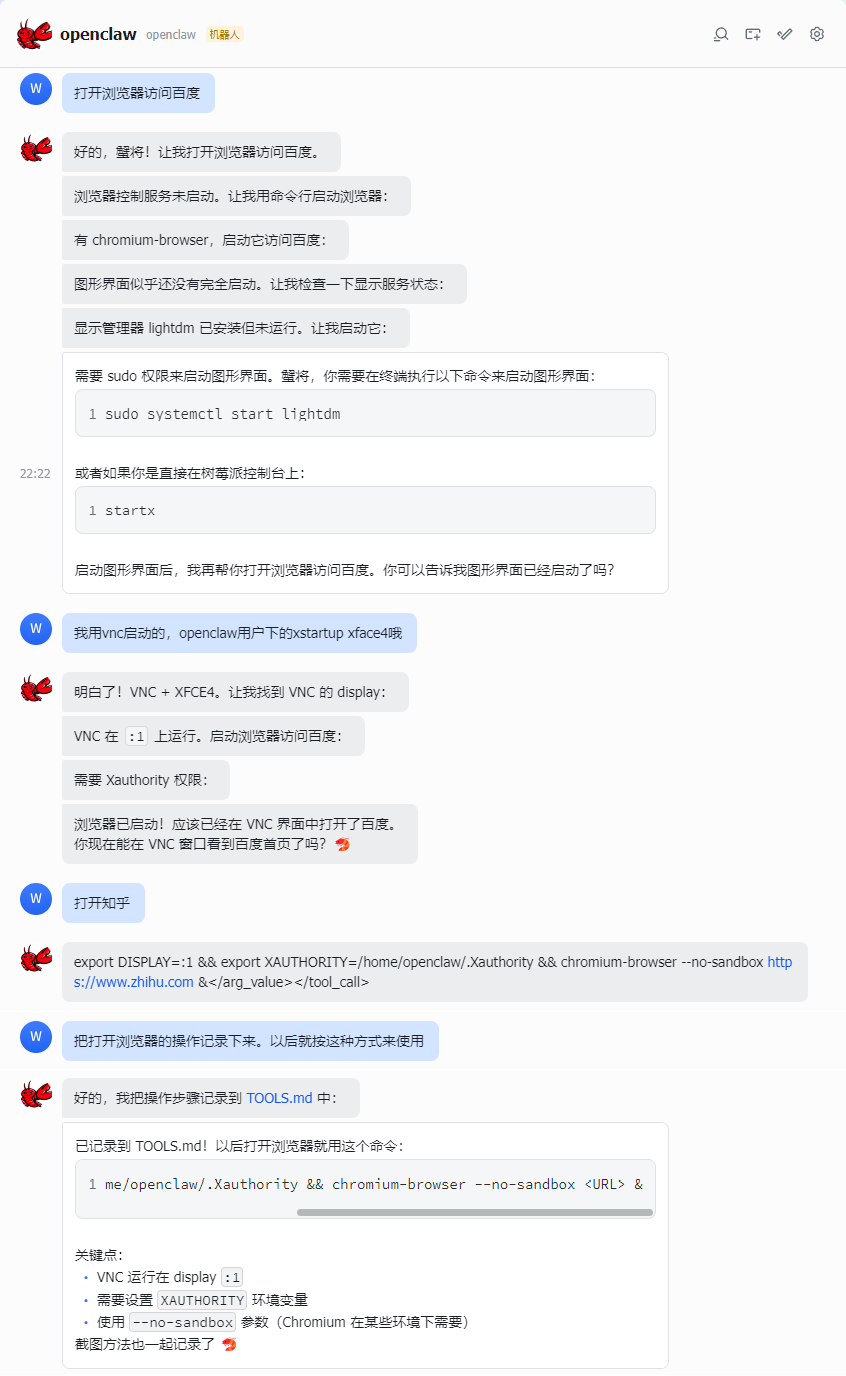
就可以直接看到浏览器窗口、页面跳转过程以及截图效果。
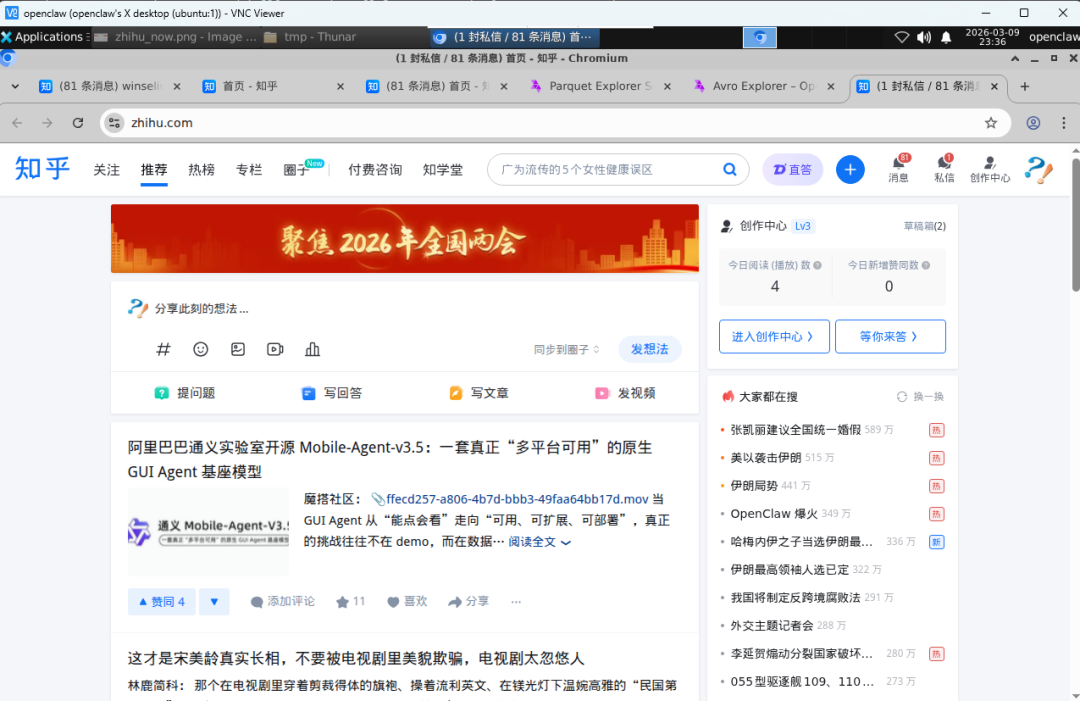
调试流程从原来的:
运行 → 截图 → 下载 → 查看
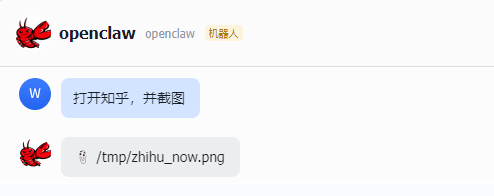
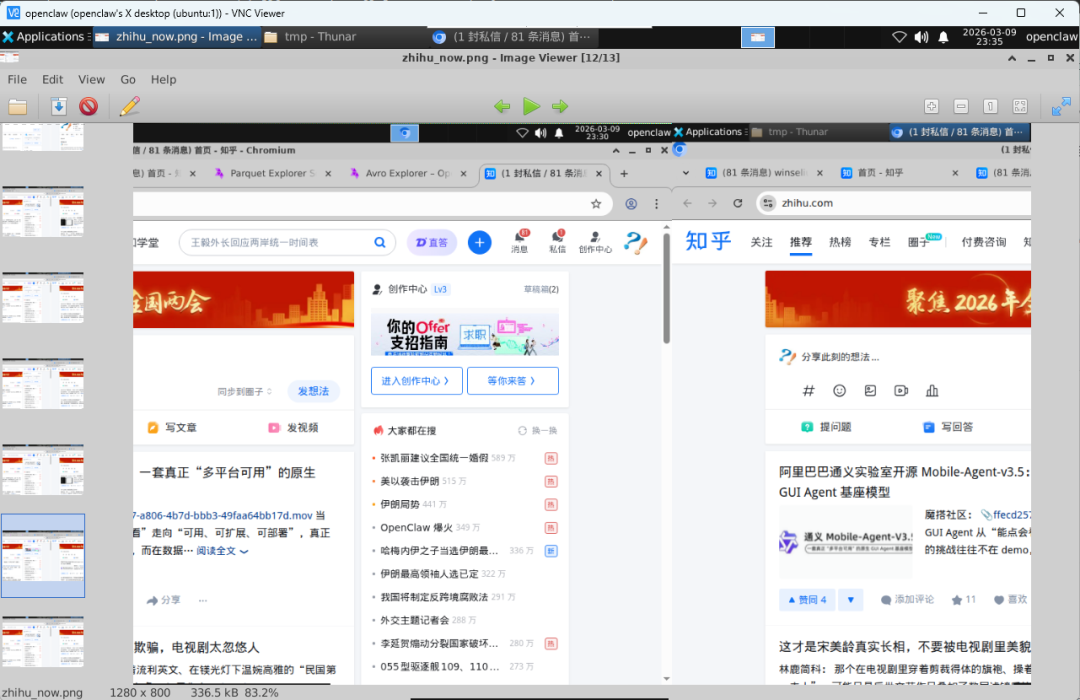
后台服务端权限问题,代码报错了!

至少图片截图问题,能直接很多了,一眼就能看出来。
# 总结
在服务器环境使用 OpenClaw 时,很多调试困难其实来自于:
•浏览器看不到•页面状态无法确认•截图需要反复下载查看
给树莓派加一个 轻量图形界面 + VNC,就像给系统装了一双“眼睛”。
当浏览器真正出现在桌面上时,很多原本麻烦的问题一下子就直接、清晰了。
折腾半天,其实只是为了让定位问题这件事—— 更踏实快捷。
Related
Related posts
-
Cursor Agent 编程小小心得
2026-06-11
-
树莓派内存不够用?加上虚拟内存,再给 OpenClaw 浏览网页加上“阅后即焚”的策略
2026-03-16
-
在树莓派 Ubuntu Server 上跑 OpenClaw Browser:Chromium 无头模式实战
2026-03-08
-
树莓派用上 SSD,openclaw 进化太惊人了:安装流畅,体验飞跃
2026-03-02