Article
连接树莓派 - respberrypi
启动树莓派后,总得连上去操作才能告诉它做事情。最常用的就是通过SSH远程控制,前提是能连上网络、知道树莓派获取到的地址。下来把了解到的,以及自实践的连接方式做下小结。
# 通过路由器
网线、无线连接后,通过 ** 显示器 ** 、** 路由管理界面 ** 获取树莓派的地址(在管理web界面有明确的respberrypi的字样)。
# 通过USB
- USB转COM
USB连接电脑,连树莓派的GPIO对应的针。然后通过COM口协议与树莓派通信
- USB共享网络
使用手机的USB共享网络。
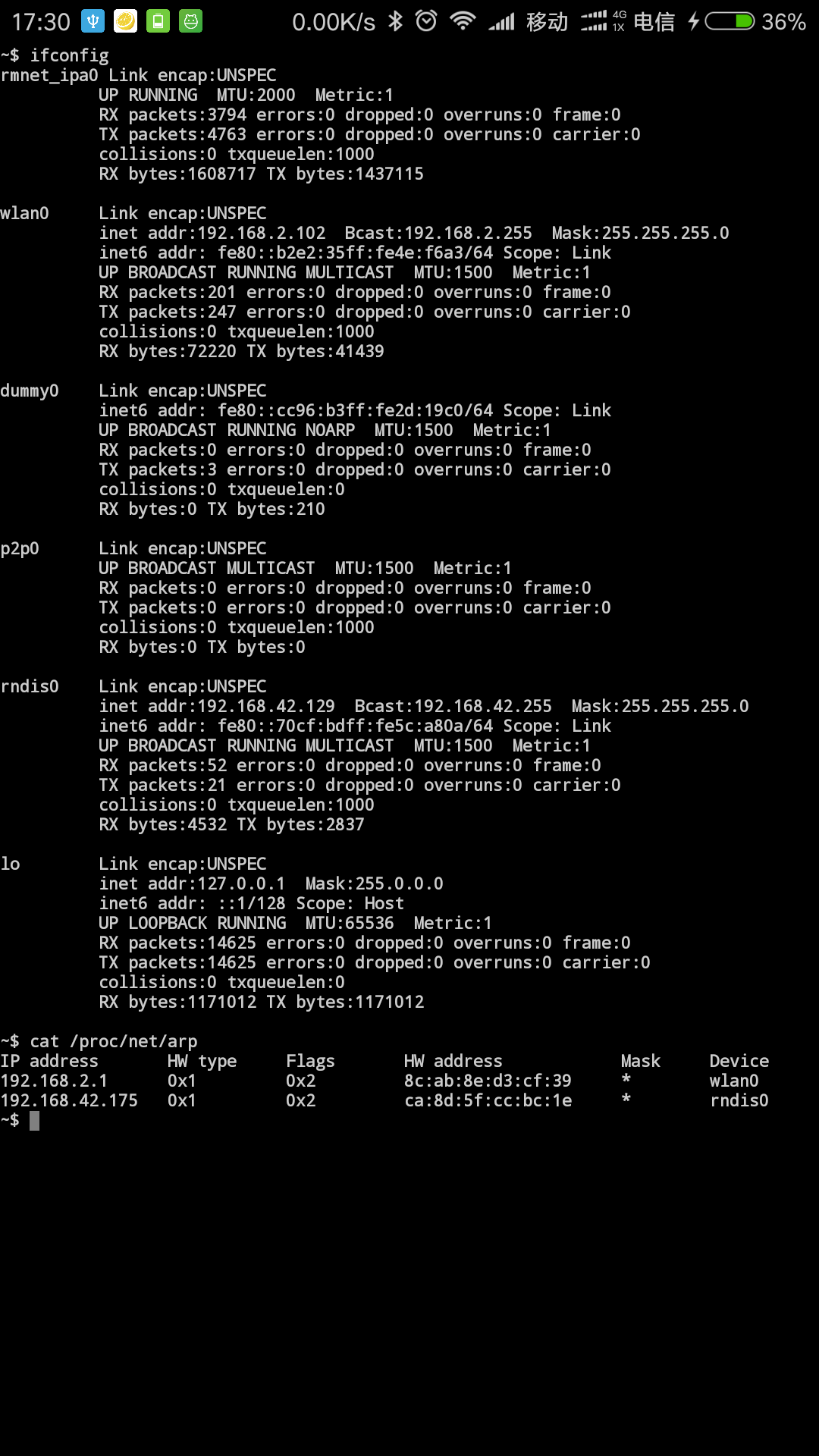
USB连树莓派,Micro口连手机。手机上打开USB网络共享,树莓派中会建立一个usb0的网卡。这样就能通过这个网卡进行上网了(网上也有说同时打开wifi热点,没啥用啊,usb和wlan是两个不同的网段)。
手机上安装一个ssh的工具(juicessh等),先连上本地的shell,然后执行 cat /proc/net/arp 或者 busybox arp -a 查看与 rndis0 同一个网段的ip(一般就是连接到树莓派的地址了)。
在手机上安装一个IP扫描软件应该也行,但 ** 通过ARP是最简单最高效的方式了。**
注意:busybox感觉像一个工具集,包含了很多linux的命令,并且有些命令参数比系统提供的更全,如 tar -j 。可以用 busybox --help 查看帮助。
# 网线互联
一跟网线直接连电脑和树莓派。
互传数据应该有用。当前感觉,这种方式没啥优势,有点鸡肋。上网比较麻烦:手动设置IP、域名解析、还要在电脑上面搞网卡绑定。
下面自动获取的方法(没试,应该是可以的吧):
网线直接把树莓派与电脑连接起来,电脑需要连wifi(如果不连接无法使用网络共享让树莓派获取到ip地址),在 设置->网络->wlan->网络与共享中心->wlan->属性->共享->允许其它用户通过它来连接->确定。
稍等片刻树莓派应该就获取到一个ip地址了,此时打开命令提示符(我用的Xshell),运行arp -a命令,应该就可以看到一个局域网段,如192.168.xx.1,通常以192.168开头,最后一位是1的那个接口,下面多出来的一条动态记录就是树莓派的。
# 参考:
- 使用Android手机作为树莓派的屏幕
- http://www.jianshu.com/p/f2e0a02c01d9
- http://blog.163.com/elliot_alderson/blog/static/26832905920161122104246919/ 添加过ifcfg-usb0,但需要重启网卡才是设置IP地址,麻烦。
- 树莓派安装kali linux (系统安装和初步配置) 安装、gparted扩容
# 键盘输入、手机显示
前提:安装screen。
- 连接USB键盘,启动树莓派。
- 键盘盲打登录(输入:root回车centos回车screen -S pi)。
- 然后手机上ssh连接,进入pi的会话(screen -x pi)
这样就能用键盘敲、手机看了!觉得挺好玩的。
# 重新折腾树莓派
- 安装centos7: 密码root/centos
http://www.21ic.com/evm/trick/201605/675705.htm
- 扩大容量:
http://blog.csdn.net/qq_20480611/article/details/48657827
fdisk删掉分区然后重新加,重启后执行resize2fs
- 安装wiringpi
git clone git://git.drogon.net/wiringPi
cd wiringPi
./build
- epel
https://hobo.house/2016/03/03/installing-centos-on-the-raspberry-pi-2/
cat > /etc/yum.repos.d/epel-unsigned.repo << EOF
[epel]
name=Epel rebuild for armhfp
baseurl=https://armv7.dev.centos.org/repodir/epel-pass-1/
enabled=1
gpgcheck=0

EOF
–END
Related
Related posts
-
笔记本电脑扩展出多个屏幕:Sunshine + Moonlight 实战记录
2026-03-19
-
树莓派内存不够用?加上虚拟内存,再给 OpenClaw 浏览网页加上“阅后即焚”的策略
2026-03-16
-
树莓派 OpenClaw Browser 看不见摸不着?给它配个 VNC 图形环境,踏实安心的Debug
2026-03-09
-
在树莓派 Ubuntu Server 上跑 OpenClaw Browser:Chromium 无头模式实战
2026-03-08