Article
Java 开发环境迁移到 VS Code,进行 AI 结伴开发
作为十几年的 Eclipse Java 老兵,迁移到 VS Code,前面写了 Java 插件和快捷键的文章。
本想一石二鸟:在 VS Code 使用 AI 来编写代码,在 Eclipse 中进行运行调试。但实际运行过程中,经常出现找不到类 的情况。
经过 AI 的解答,了解到 VS Code 的 Java 编译工具用的也是 Eclipse JDT,那么它们俩就使用的同一个输出目录 来保存 class 字节码,两个程序写一个目录就导致了冲突。如果停掉 Extension Pack for Java 的插件,就不能以 Java 类的方式在 VS Code 中开发了,查看代码很不方便;并且 Eclipse 没有监控系统文件变更,不会自动重新加载刷新,就是在 VS Code 编写的代码切换到 Eclipse 运行需要先手动刷新一下。
基于以上的麻烦和膈应,朝秦暮楚的两头不讨好,决定放弃 Eclipse 彻底的切换到 VS Code。
迟迟放不下 Eclipse,除了感情和习惯,更多是依赖离不开它的特性:
-
带错编译运行
-
运行组(Launch Group)
-
导航面包屑(Breadcrumb)
前面讲了快捷键通过 Eclipse Keymap 插件来实现。那迁移到 VS Code 后,需要怎么配置这些功能呢?
带错编译配置
IDEA 和 Gradle 代码库用 javac 编译有错是不能运行的,Eclipse 有它自己开发的编译工具 JDT,可以增量编译,可以带错运行。这些特性优势,给小团队协作带来了很大的容错空间,功能写了一部分就能提交进行协同开发了。
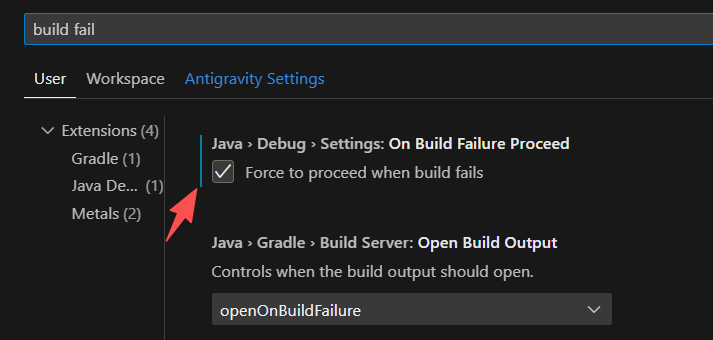
需要在 VS Code 中设置:编译有错,也继续的强制的执行后续步骤。
运行组
一次性运行一组程序,是 Eclipse 比较方便的一个功能。结合上面提到的带错运行,可以一次性启动数据库、应用程序。
VS Code 里面也有 Run and Debug,但是文档比较晦涩,要写一组运行配置和运行组配置不知从何下手。现在可以让 AI 来给我们开个一个头,帮我们把运行程序的 Run 配置雏形写出来。
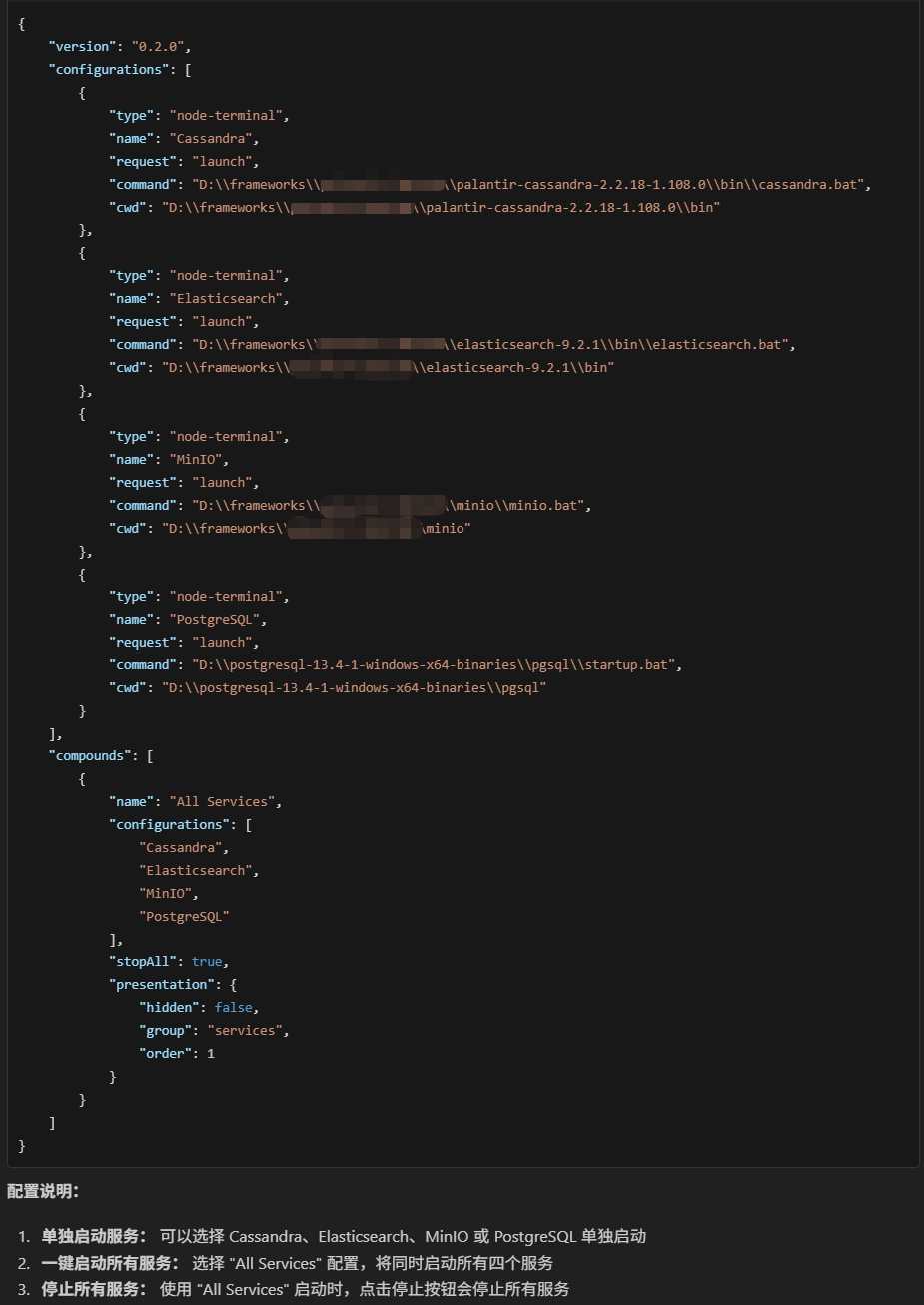
这样就能一键启动一批程序,比 Eclipse 更人性化的是可以一键关闭所有启动的服务。
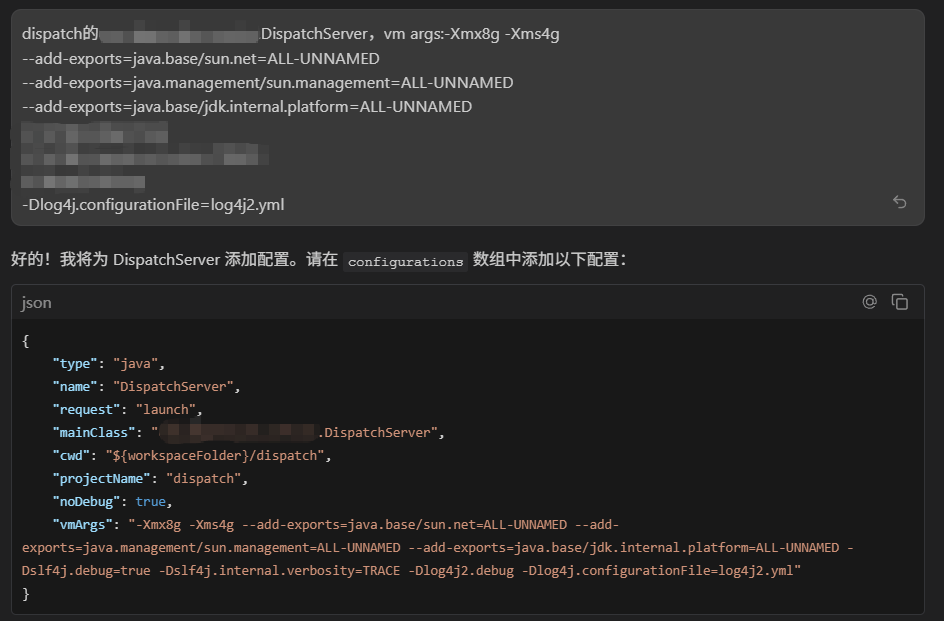
再添加 Java 应用程序:
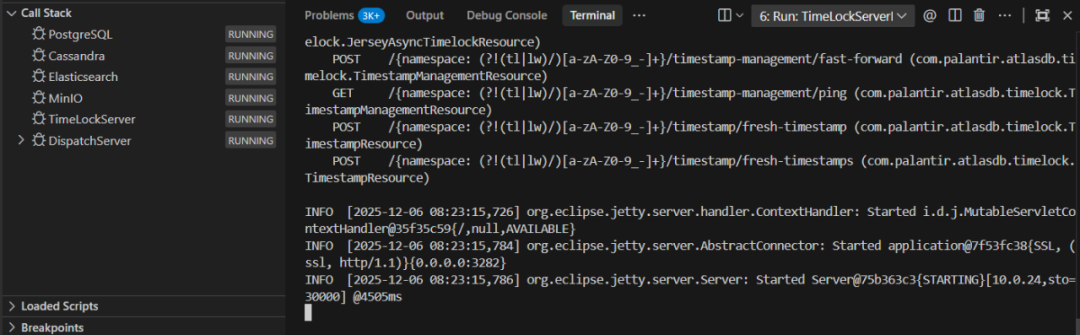
打开 Run and Debug 面板,下拉菜单中选择 All Services 服务,点击绿色播放按钮就能一键启动所有服务。
导航面包屑
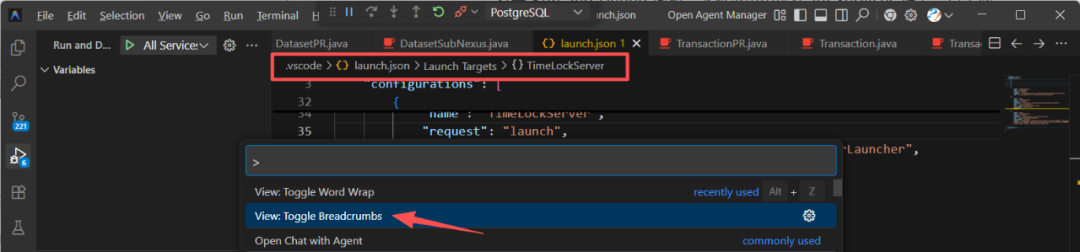
导航面包屑可以一眼看到当前鼠标所处的位置,快速的查看同一个包下的类和同一个类里面的方法。VS Code 也有这样的导航条,通过命令面板,查找 Breadcrumbs 显示这个导航条。
怎么看待改变期的阵痛和割舍
没有一片完全一样的树叶,在寻求适合我们的开发环境也是,可以参考别人的实践,但不要照搬,只有不断地摸索、尝试、挫折、最后才能平衡得到自己最顺手的环境。
旧的古老的不一定就不好,并且它还有它很棒的优势时。不必人云亦云,适合自己的才是最好的。
在新旧工具不能和谐、冲突消减时,果断的切换到新工具,远离忘记就旧工具,把经验迁移到新的工具上来。
理性的看待,逐渐的过渡,果断的行动。
Related
Related posts
-
用了一天时间花掉2亿token,就修复了一个软件BUG
2026-08-26
-
Cursor Agent 编程小小心得
2026-06-11
-
有一种自由叫做程序员的自由:把公众号文章镜像回自己的博客
2026-06-02
-
树莓派 OpenClaw Browser 看不见摸不着?给它配个 VNC 图形环境,踏实安心的Debug
2026-03-09