Article
已有 Eclipse Java 工程迁移到 VS Code,打扫干净屋子再请客
这是一个全新的时代,想在新时代里奋勇前行,唯有清掉旧包袱,轻装上阵。不然,会在很多莫名其妙的地方膈应你一下。
已有 Eclipse 工程转到 VS Code,最佳实践就一个:重新来!
否则,后续指不定给你整出啥幺蛾子,就比如:简单新加个资源路径(Resource Root),死活都没反应,加不进去。
从 Eclipse 切换过来的工程,目录下都会带着 .project 和 .classpath 两个文件。别看它们人畜无害的样子,其实这就是祸根所在!
编译输出也沿用了 Eclipse 的习性,放在了 bin 目录下面。
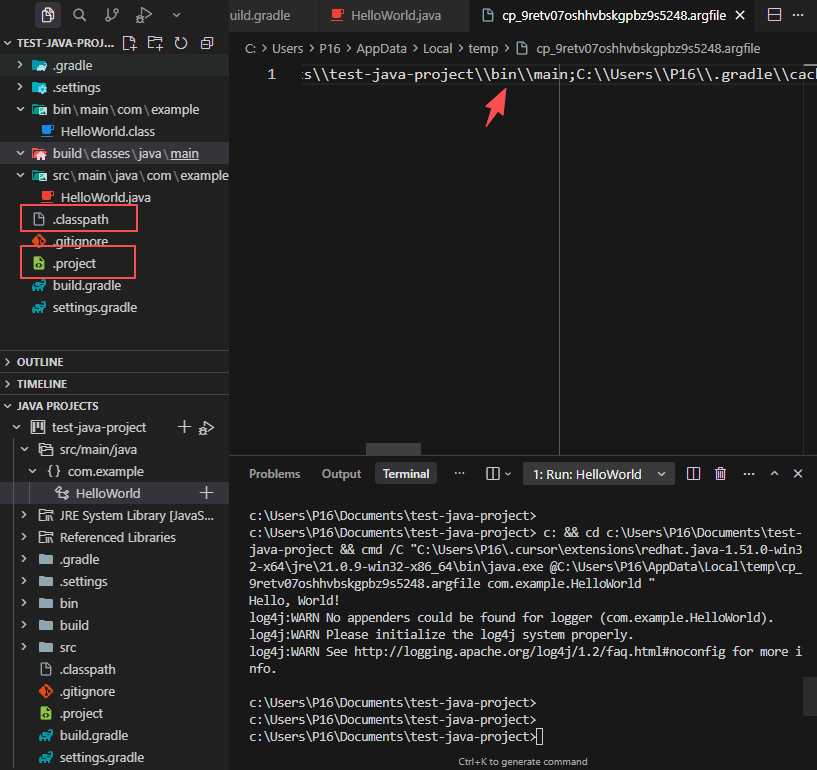
此时,一切静好,看起来都是正常的。能编译,能跑。
但是,你想加一个新 resources 的路径,添加资源,它没有任何变化变化,也没编译,JAVA PROJECTS 视图里也没显示新增的资源根路径(src/main/resources)。
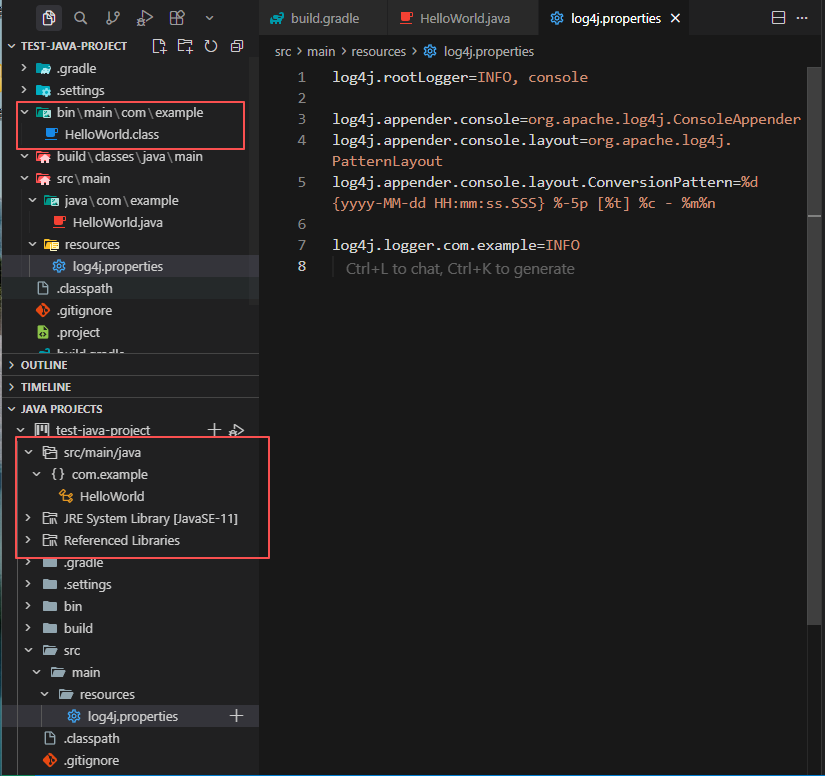
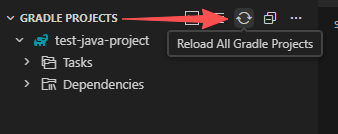
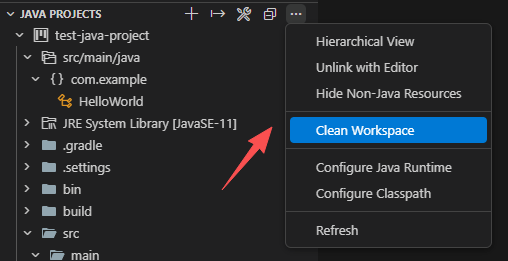
把能想到的各种手段都用上:Java 的 Clean Workspace 以及 Gradle 的 Reload ,通通没作用。
那问题到底出在哪里了呢?
回到最初。
我们知道,Eclipse 是通过 .classpath 和 .project 来管理工程的。而且,VSCode 的 Java 插件,底层同样使用的 JDT,那有没有一种可能,被血脉压制了🤔?就是它先复用目录下已有的 Eclipse JDT 配置呢?
试一把!
清理掉已有 Eclipse 的配置, 运行 gradle cleanEclipse (如果希望带错运行,需要关闭Build Server)。
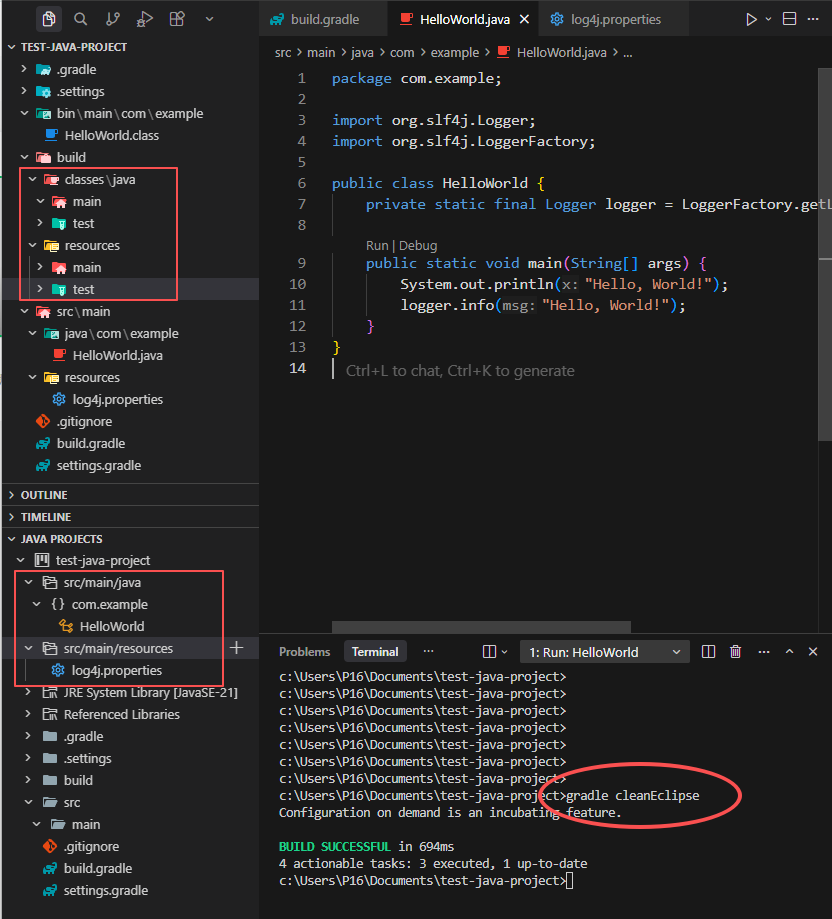
立竿见影,JAVA PROJECTS 视图自动刷新出现了 src/main/resources 路径节点。
运行一下,build 目录下产生 classes 和 resources,以及构建的运行的文件。
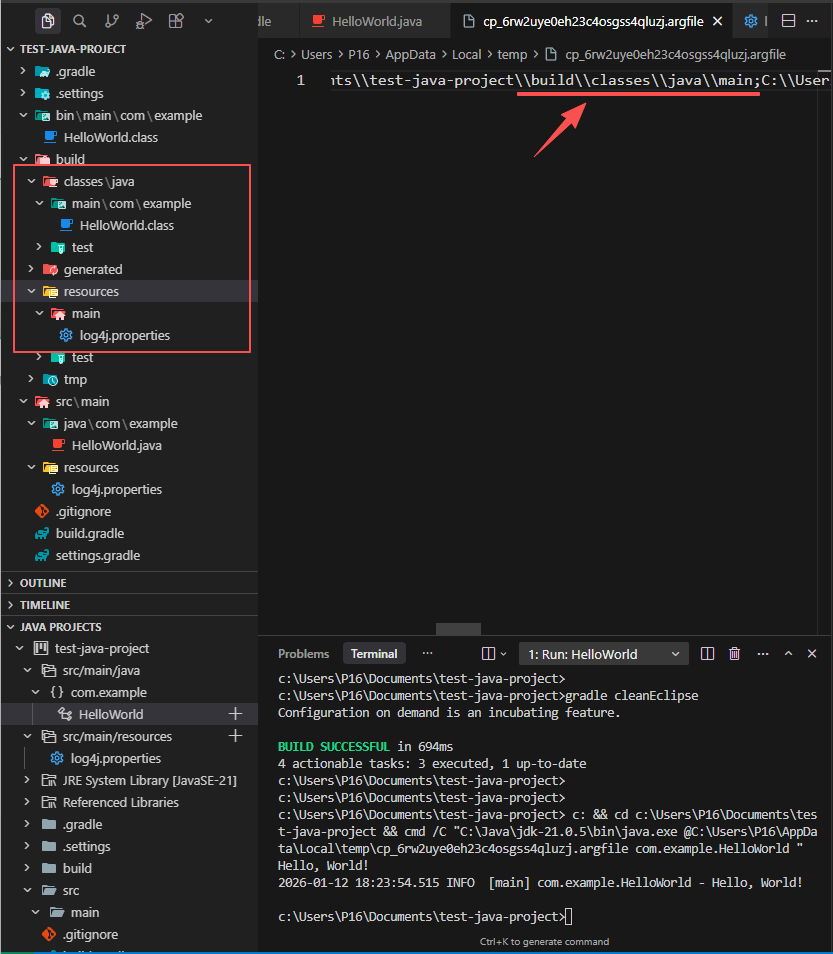
那是不是说 VSCode JDT 就不需要 .classpath 和 .project 的文件了呢?
非也。
我们看不到,不表示它不存在。
进到 IDE 的数据目录,比如 Cursor 的应用数据目录:C:\Users\P16\AppData\Roaming\Cursor\ ,查找我们的工程名称:test-java-project,就能看到当前工程的 JDT 配置相关的信息了。
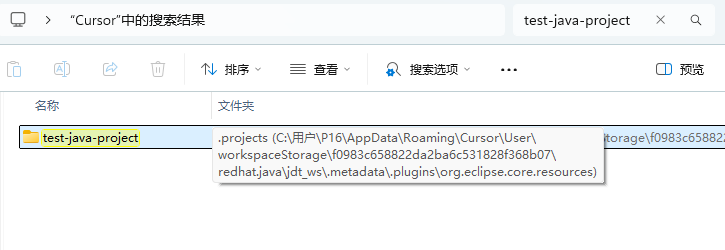
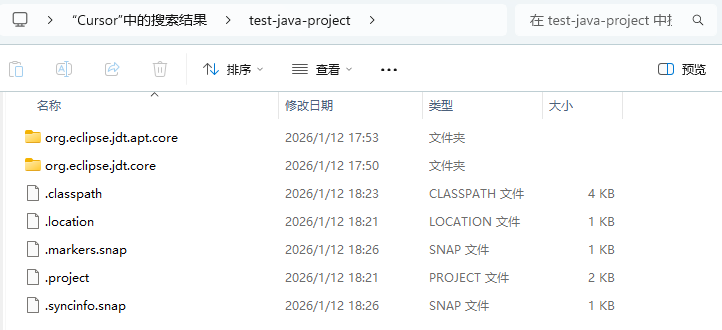
如果遇到工程自动导入失败,必然是出错了。这是不要瞎猜,直接借助日志来排查。打开 Output 面板,切换到 Gradle for Java 进行查看。

错误是找不到 Gradle,可能是其他同事路径和你的不一致。
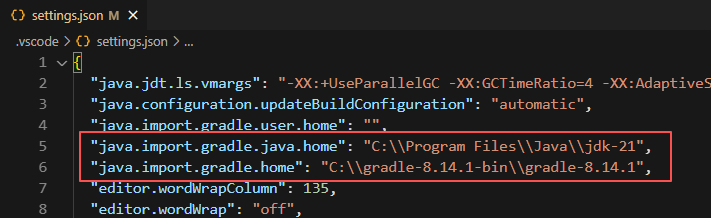
所以,最难的最繁琐的往往就是配置环境。一个不起眼的小配置,可能会让我们白白耗费几天。因此,Eclipse 工程迁到 VS Code,真不是“能打开就以为大功告成了”。
旧时代留下的雪糕桶,不会立刻绊你,但很可能在你最不经意的地方划你一下。
清理打扫干净,再重新开始。不是无情,而是对自己、对未来、也对过去负责。
Related
Related posts
-
用了一天时间花掉2亿token,就修复了一个软件BUG
2026-08-26
-
Cursor Agent 编程小小心得
2026-06-11
-
有一种自由叫做程序员的自由:把公众号文章镜像回自己的博客
2026-06-02
-
树莓派 OpenClaw Browser 看不见摸不着?给它配个 VNC 图形环境,踏实安心的Debug
2026-03-09