Article
树莓派用上 SSD,openclaw 进化太惊人了:安装流畅,体验飞跃
一、
小龙虾太能折腾了,在树莓派上才跑了一个来月,SD卡就整崩了。
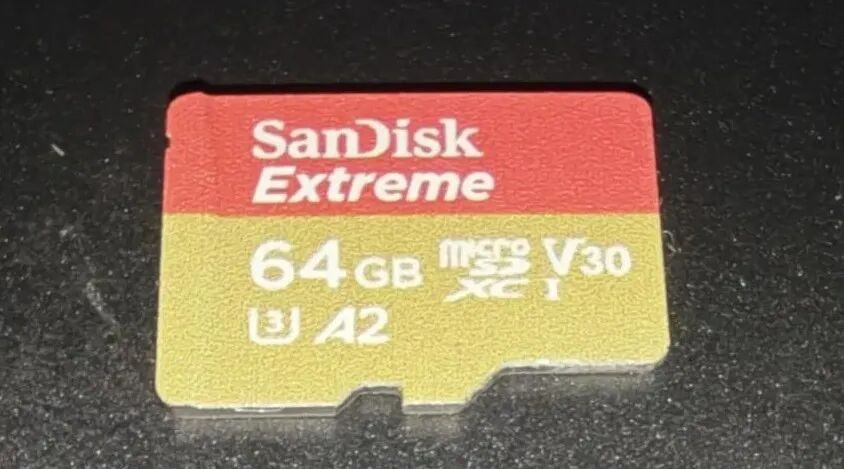
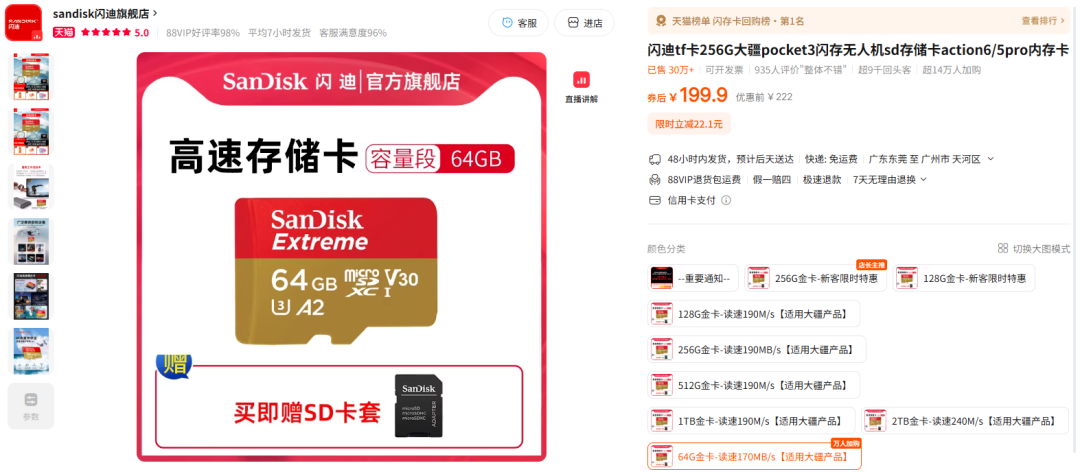
查了一下,现在的高速卡太贵了,动辄一个过年大红包。
按这样子去消耗,大概率养不起它啊🤣🤣!
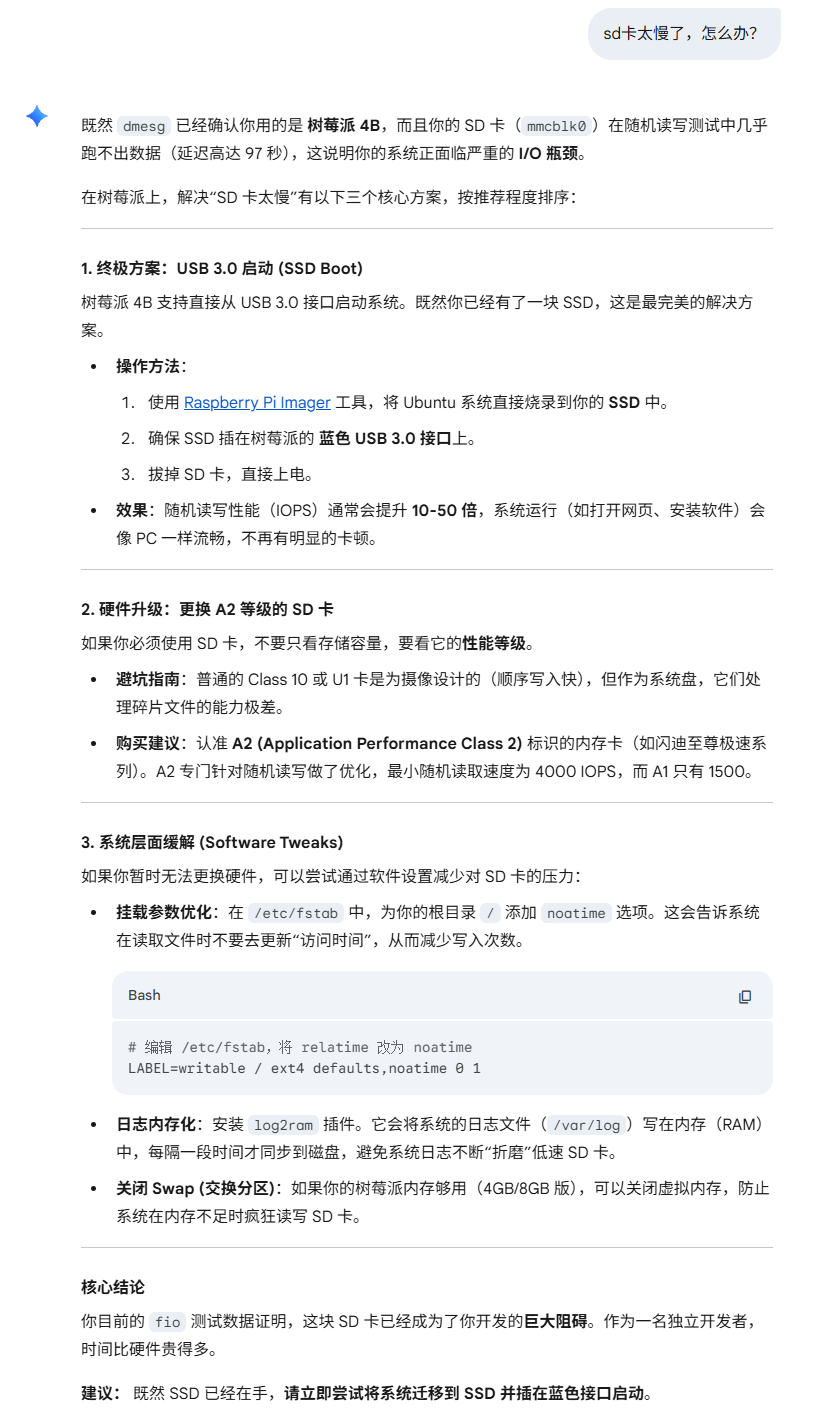
翻出一张老古董的黑卡,就是读写都太慢。把写入测试的结果数据给到AI,它说:简直是磁盘在痛苦地尖叫,惨不忍睹的数据!
一开始只是想着加个 USB SSD 盒子,把数据挪到上面跑。
没想到 AI 直接给了更彻底和完美的建议:把系统安装到SSD卡里面,树莓派4支持系统从 USB 启动系统。
二、
既然有更好的方案,那就继续开整。把系统安装到 SSD 卡上。
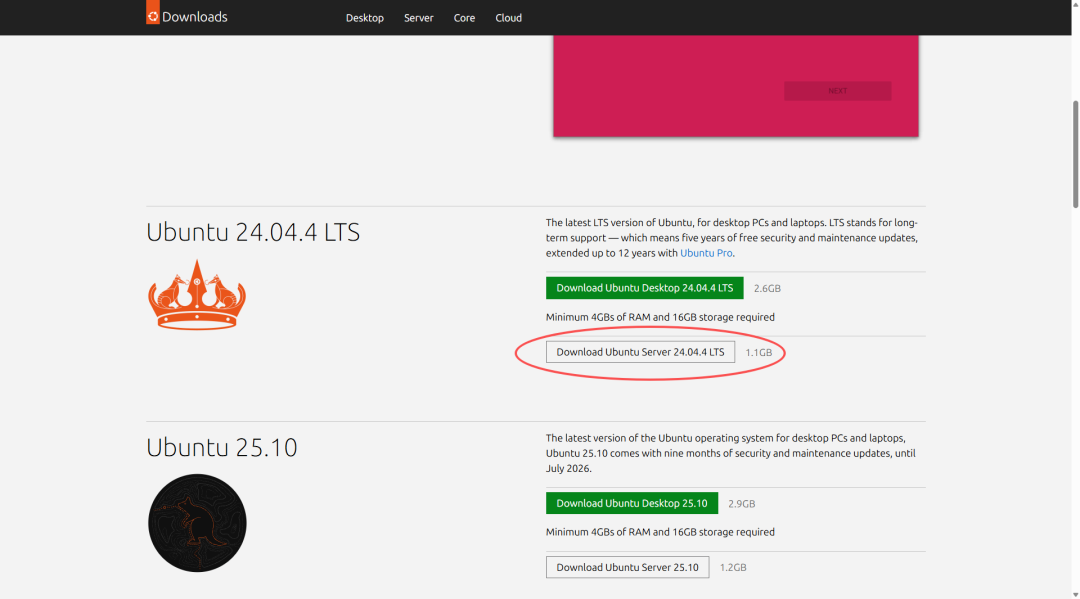
1、下载 Ubuntu Raspberry 的镜像:
https://ubuntu.com/download/raspberry-pi
2、烧录到 SSD:
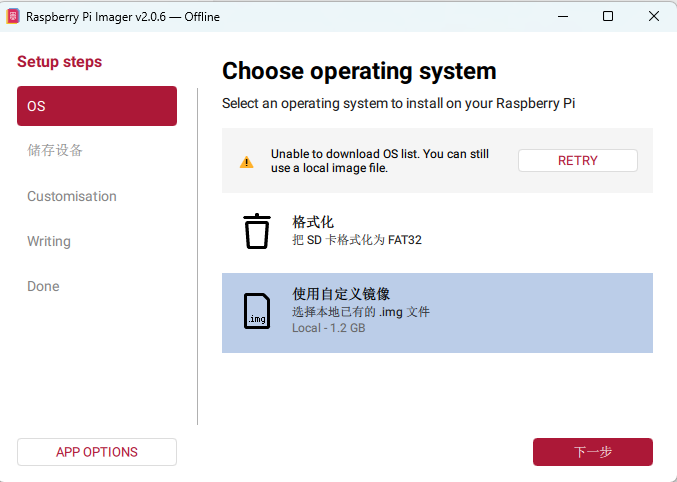
3、修改网络和SSH配置:
如果文件夹中没有看到 boot 盘,手动挂载一下磁盘。
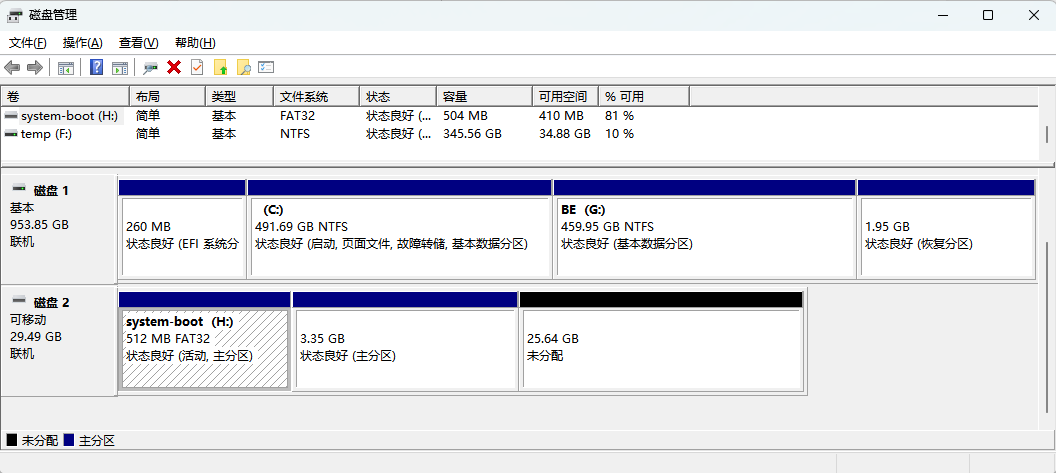
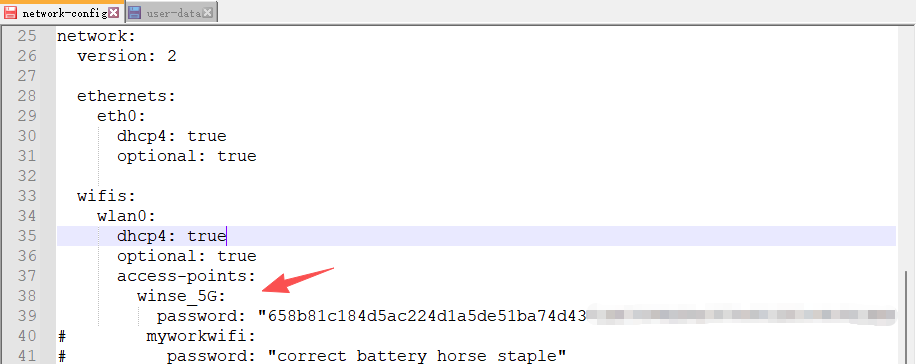
在文件 network-config 中配置 wifi。密码通过 wpasupplicant 来生成加密的 psk。
winse@DESKTOP-H3OHF4N:P16$ sudo apt install wpasupplicant
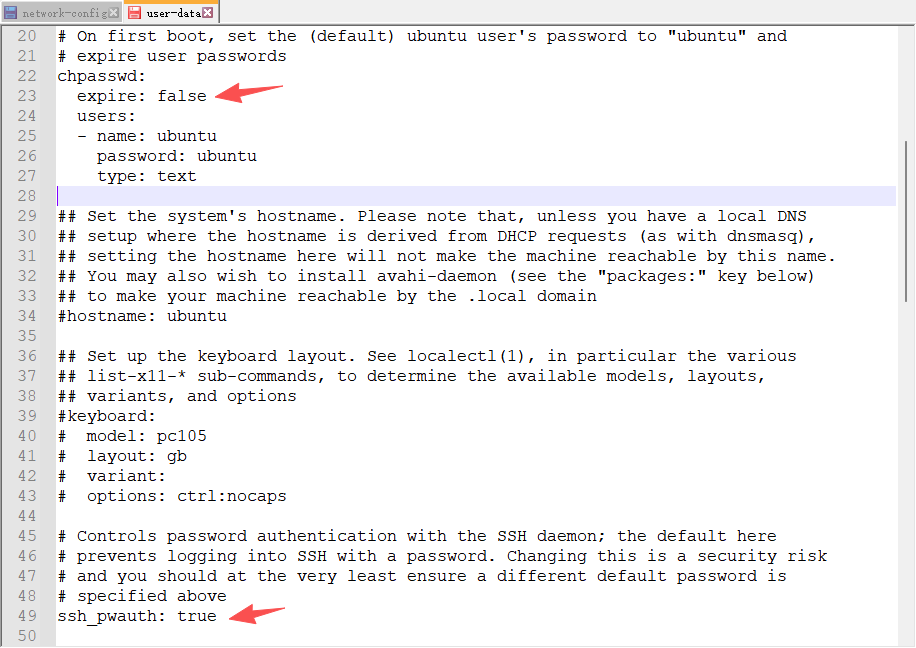
修改user-data的 ssh_pwauth: true,允许 SSH 密码来登录。
4、把USB硬盘接入树莓派,接上电源。
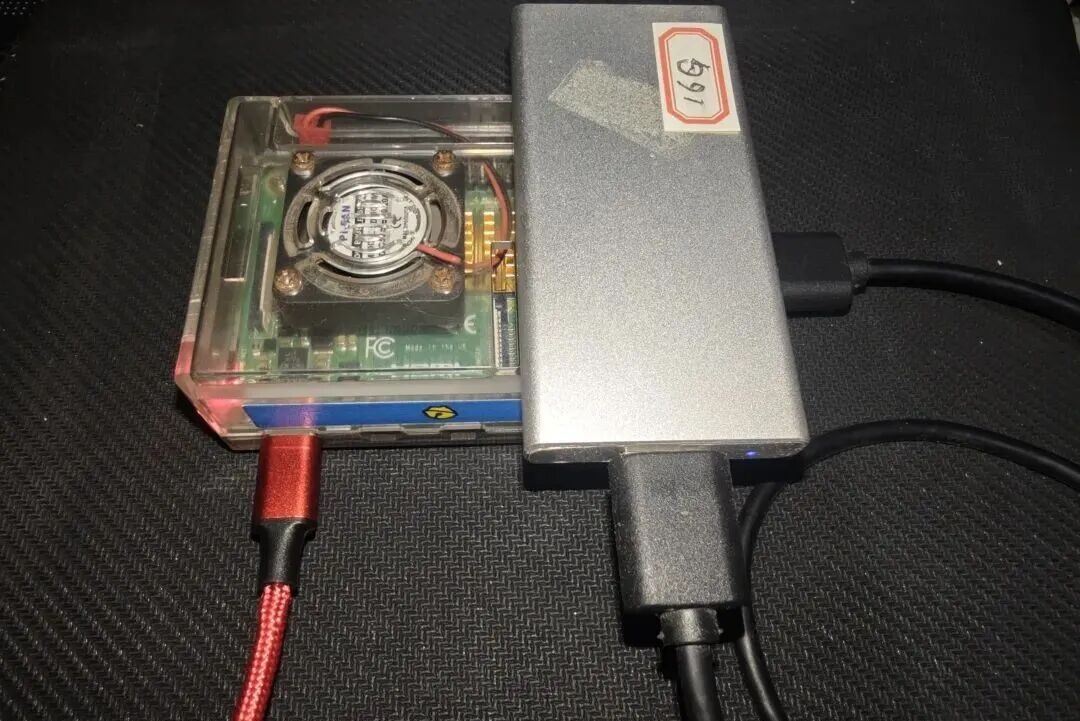
5、连接并登录使用。
等待第一次初始化完成,需要一点时间。
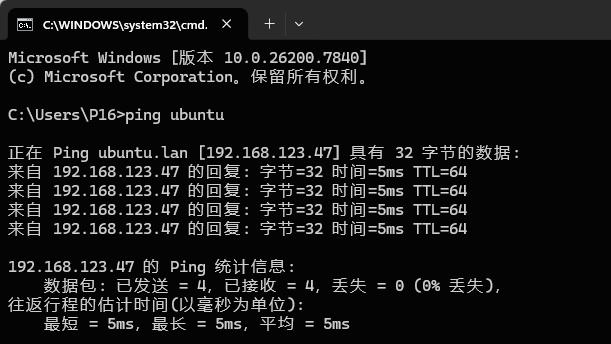
然后,在路由器中查看 ubuntu 的IP地址。或者,通过 ping ubuntu 也是可以的。
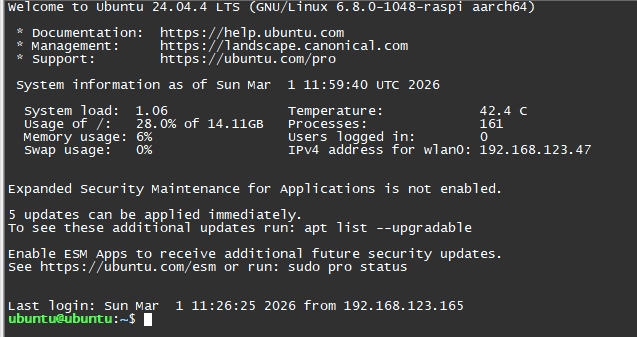
SSH登录,一切顺畅。
6、继续打造 openclaw 的虾兵蟹将最佳拍档。
为了方便对照操作,创建了一个gist记录安装过程。
https://gist.github.com/winse/78bd72b3eb1fa04622f749e897a54db2
以下是图文操作:
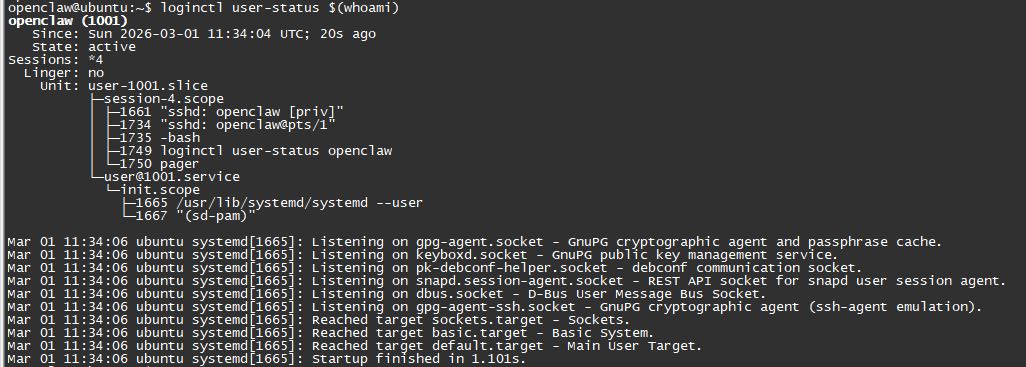
新建 openclaw 用户。
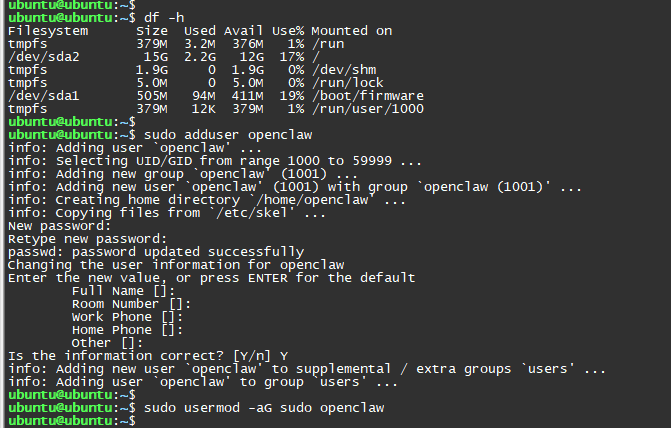
登录新用户 openclaw,再进行后续的安装。
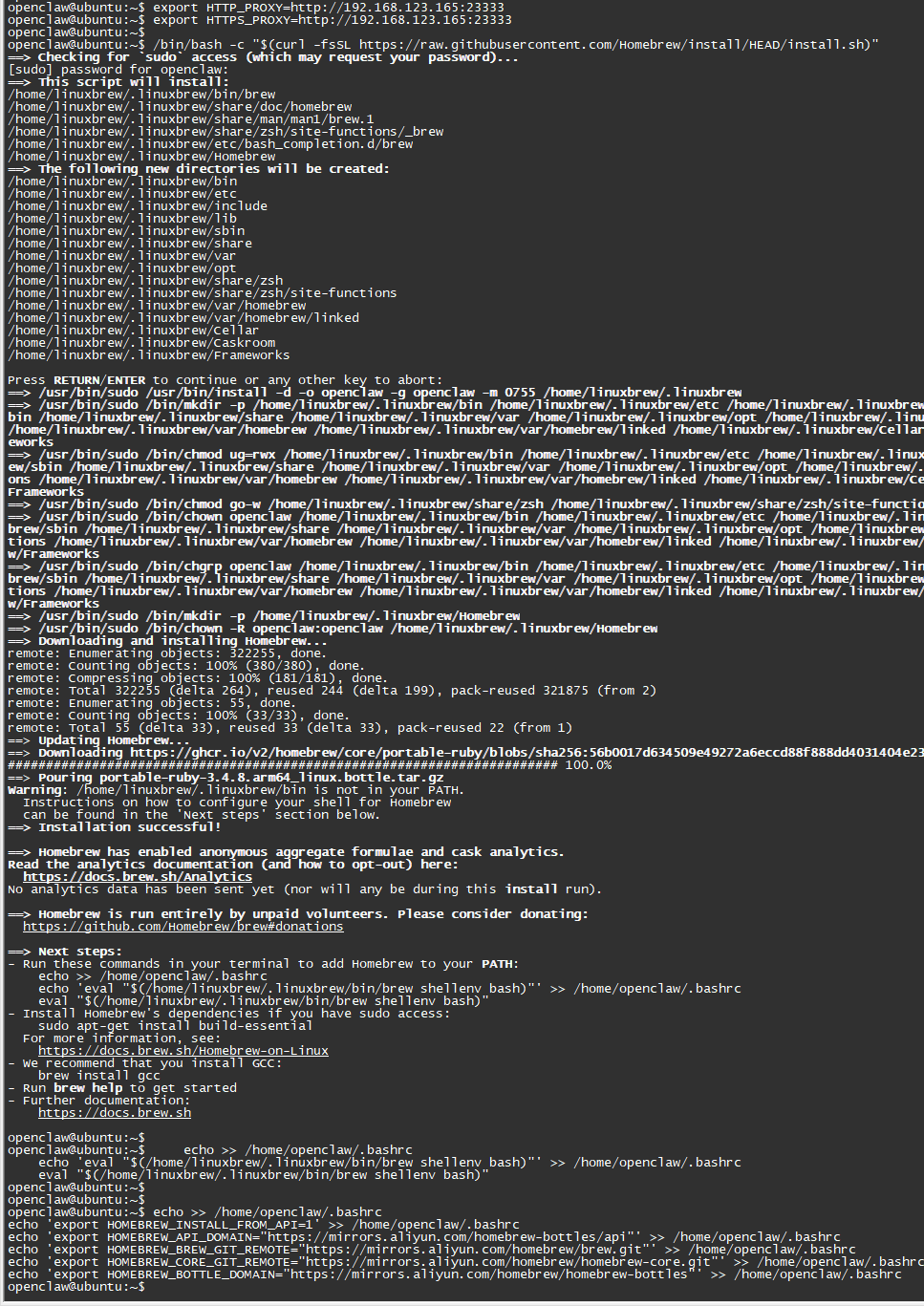
安装 Homebrew,作为基础工具链(skills安装需要用它)。
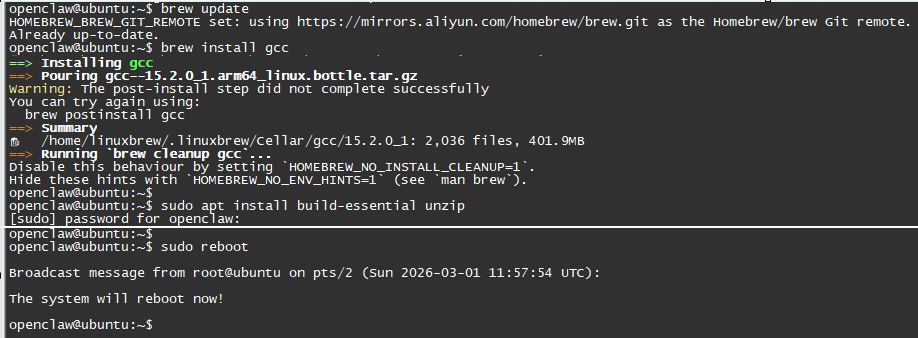
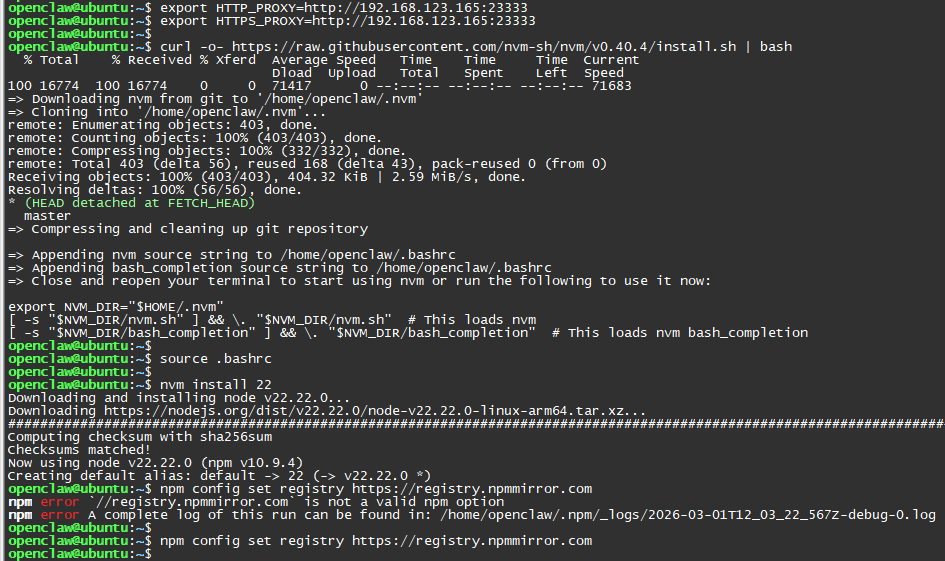
安装 openclaw!

skills和hooks的描述:
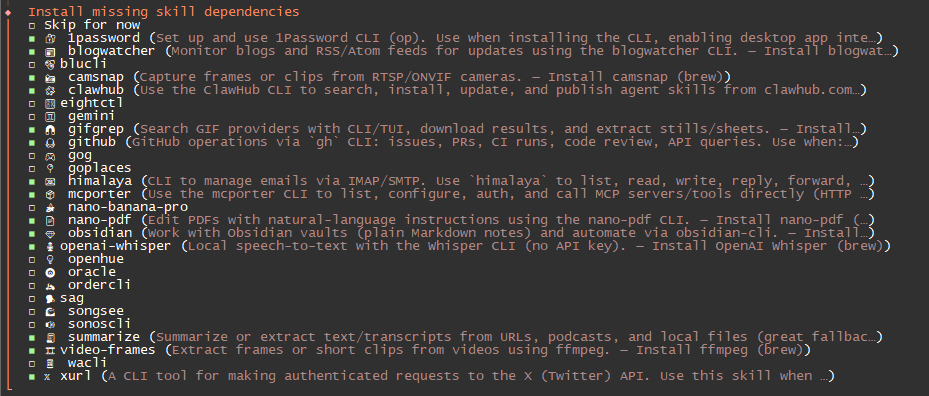

7、配置 AI 模型。
阿里云的 coding plan 先交个朋友。
https://help.aliyun.com/zh/model-studio/coding-plan?spm=5176.44390736.0.0.3c7333a6sHY2ES
修改 openclaw.json,按照文档 接入AI工具 -> OpenClaw 进行配置。然后重启服务。
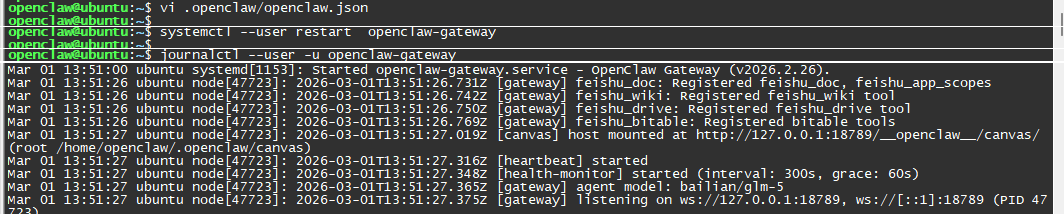
接下来用带 token 的 http://127.0.0.1:18789/ 链接访问(代理配置查看本地端口转发:访问远程 Linux 本地服务)。
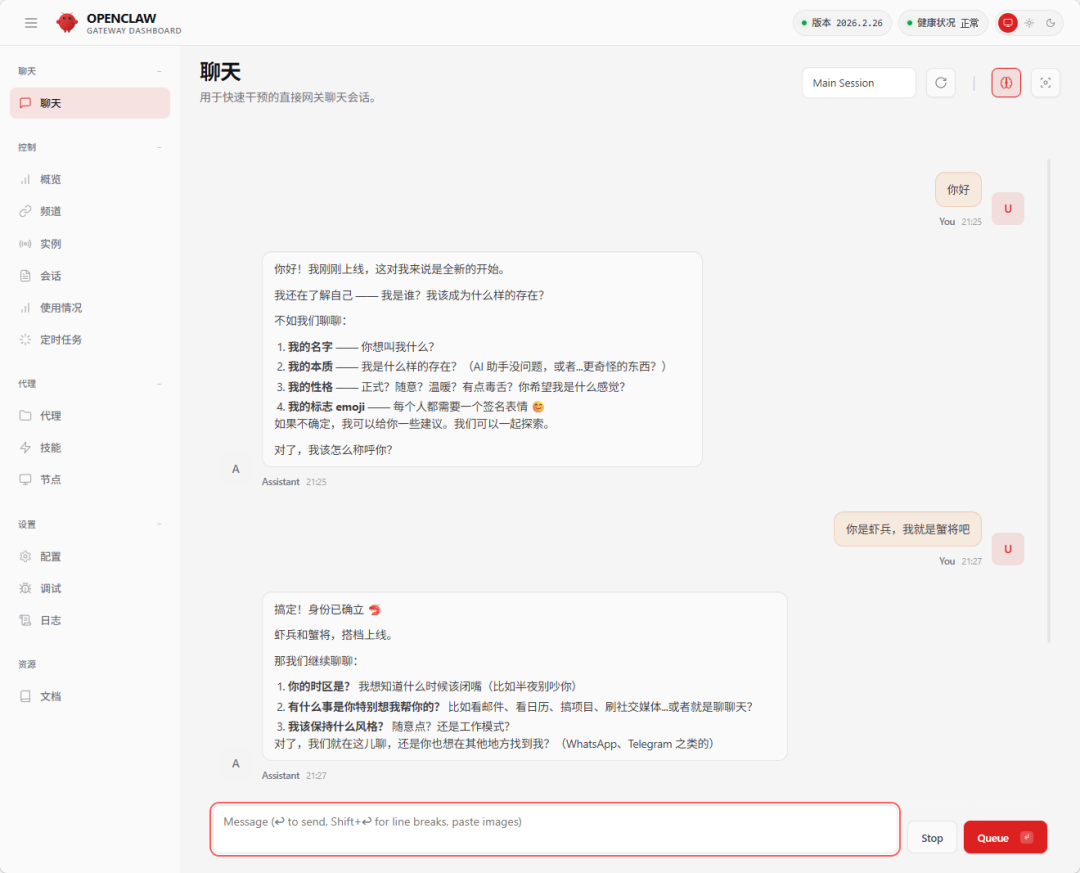
整个流程,比预想的顺利得多。
8、配置飞书
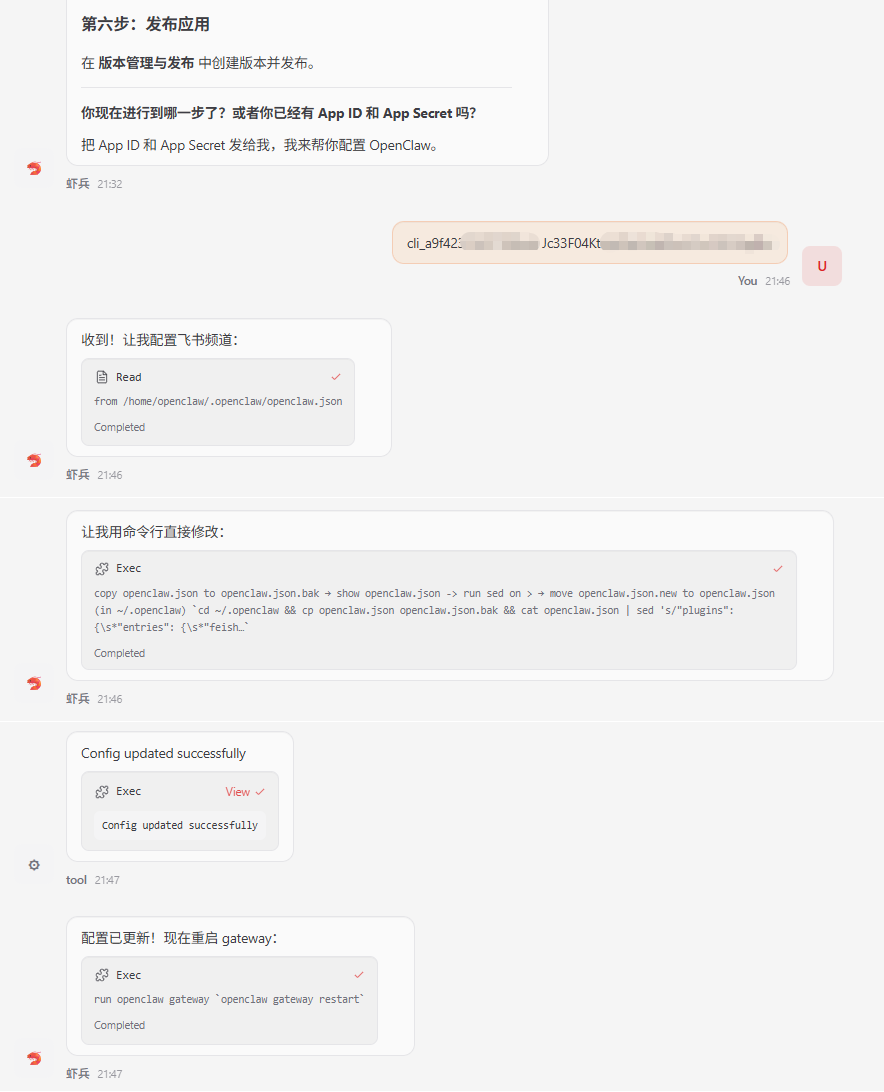
现在,配置飞书就太简单了!openclaw 里面有飞书的安装文档。
像魔术一样,直接变成了一句话的事:帮我安装配置飞书,咱们通过飞书来进行远程的沟通。
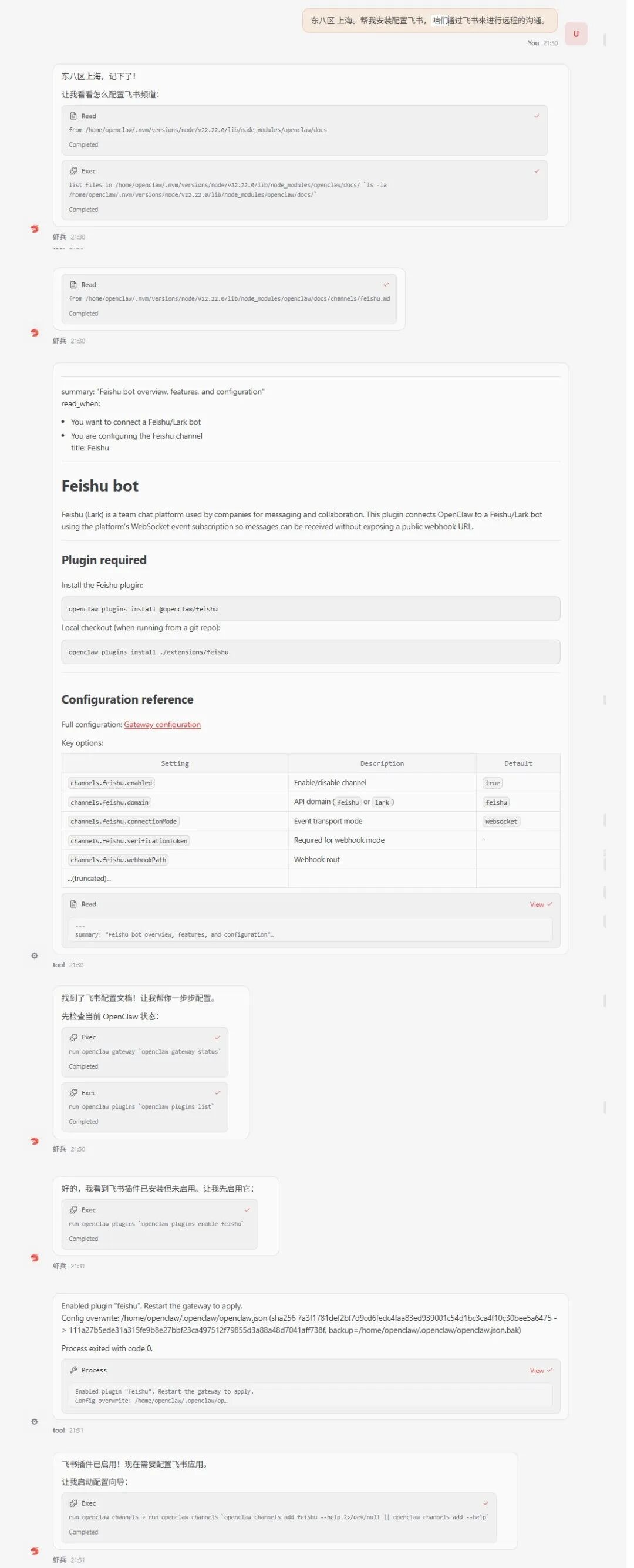
再告诉 AI 飞书应用的 App ID 和 App Secret,它就帮我们自动配置好openclaw 连飞书了。
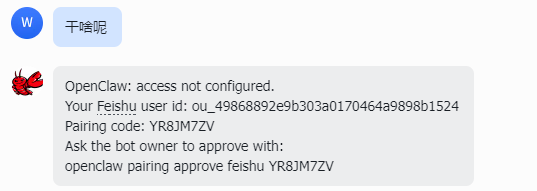
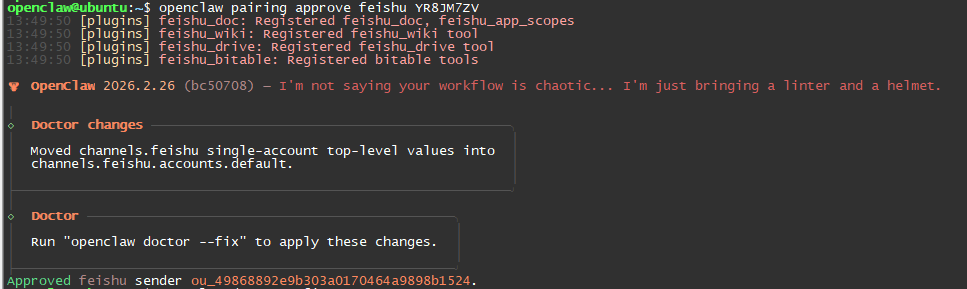
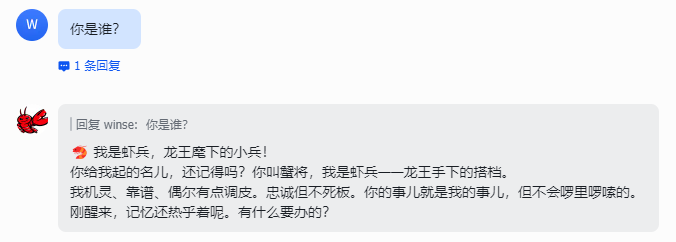
最后,对一下暗号,配对一下就可以了。 openclaw 又活过来了。
三、寄语
探索消耗比较多的时间。但方向一旦选对,投入就成了愉悦的沉淀。
本来都准备再买一张卡了。没想到,AI 提供了一个完美的物廉价美的方案。
希望,这个 SSD 能陪小龙虾蹦跶的长长久久。🦐
写在最后。
现在,小龙虾安全也逐渐的补上了。
Related
Related posts
-
树莓派内存不够用?加上虚拟内存,再给 OpenClaw 浏览网页加上“阅后即焚”的策略
2026-03-16
-
树莓派 OpenClaw Browser 看不见摸不着?给它配个 VNC 图形环境,踏实安心的Debug
2026-03-09
-
在树莓派 Ubuntu Server 上跑 OpenClaw Browser:Chromium 无头模式实战
2026-03-08
-
OpenClaw 折腾实录:虾兵蟹将的树莓派实战
2026-02-01