Article
OpenClaw 折腾实录:虾兵蟹将的树莓派实战
古有孟母三迁,今有虾兵三易其名:ClawdBot、MoltBot、OpenClaw。
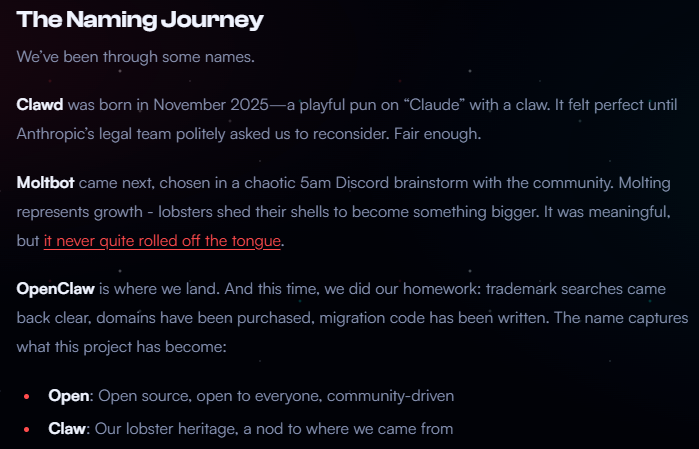
一开始在手机的 termux proot 上安装的,限制还是有点多。systemd 没法正常跑,权限也各种受限,到最后实在折腾不下去了。

再到树莓派,一路踩坑、重装、清理、再重来,硬生生把一次“安装软件”,折腾成了一次系统级迁徙。
这不是一篇“官方教程简单重复”,而是一份真实踩坑实录:
从环境准备、systemd 失效、brew 安装、模型配置、Web UI、飞书接入,到服务跑崩、日志翻车,再到最终稳定运行。
如果你也打算在国内环境下部署 openclaw,这一篇可以帮你少走至少 80% 的弯路。
一、准备:事半功倍
下面的步骤都是通过 SSH 远程树莓派的操作。
为了达成“一遍过”,前前后后装了很多次,卸了很多次,把清理工作都练成专家了。

总结下来,提前把环境准备好,做好下面三个步骤,后面安装会顺利很多。
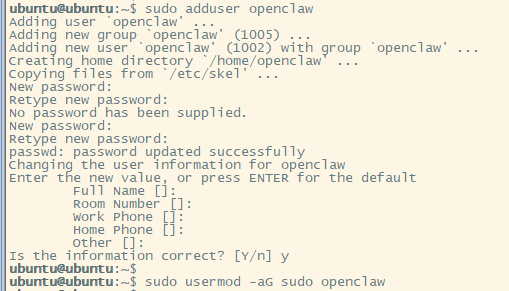
1、新建用户去安装,稍微隔离一下。
专门建 openclaw 独立的用户,权限、环境、依赖全部隔离开。
ubuntu@ubuntu:~$ sudo adduser openclaw
2、必须是真实的登录,直接登录安装用户,而不是用 su 切。
确认用户登录状态。
openclaw@ubuntu:~$ loginctl user-status $(whoami)
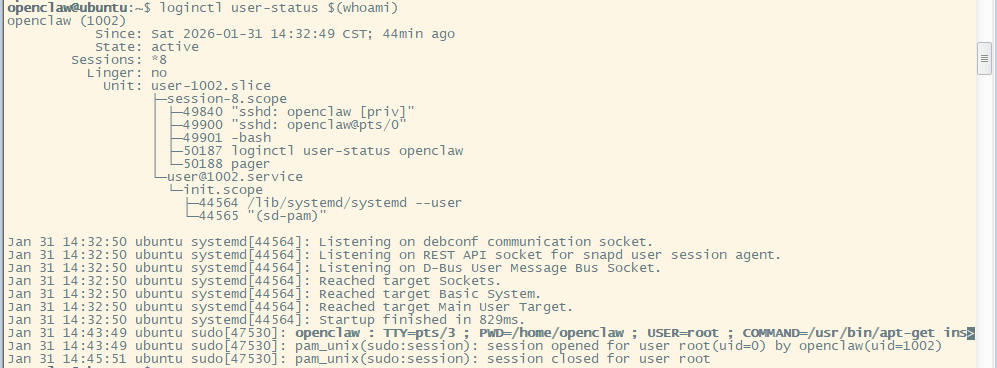
如果这里出现错误日志,说明用户状态不对。

一旦用户状态异常,后面安装 systemd 时就会被跳过(用来做服务的自启动)。

3、提前安装好 brew,Skills 安装需要用到它。
不安装 Skills 的话,也可以跳过。但我总觉得少了点什么似的,先把基础工作做好。
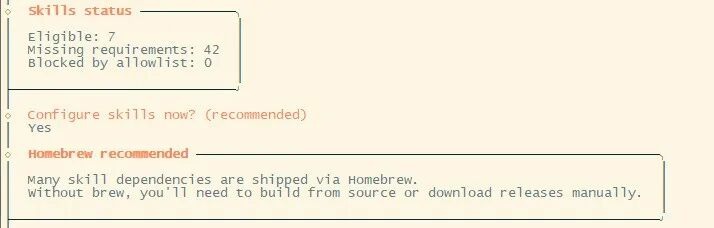
先设置代理安装,再安装,然后配置 mirror 加速,最后安装推荐。(参见同天的另一篇文章)
openclaw@ubuntu:~$ export HTTP_PROXY=http://192.168.123.165:23333
安装好后,后面 Skills 基本就能顺利安装好。
二、一键安装
下面详细介绍安装整个过程。按步骤顺序拆解来进行说明。
1、先安装 Node.js 22。
openclaw@ubuntu:~$ export HTTP_PROXY=http://192.168.123.165:23333
2、一键安装 openclaw。
openclaw@ubuntu:~$ curl -fsSL https://openclaw.ai/install.sh | bash
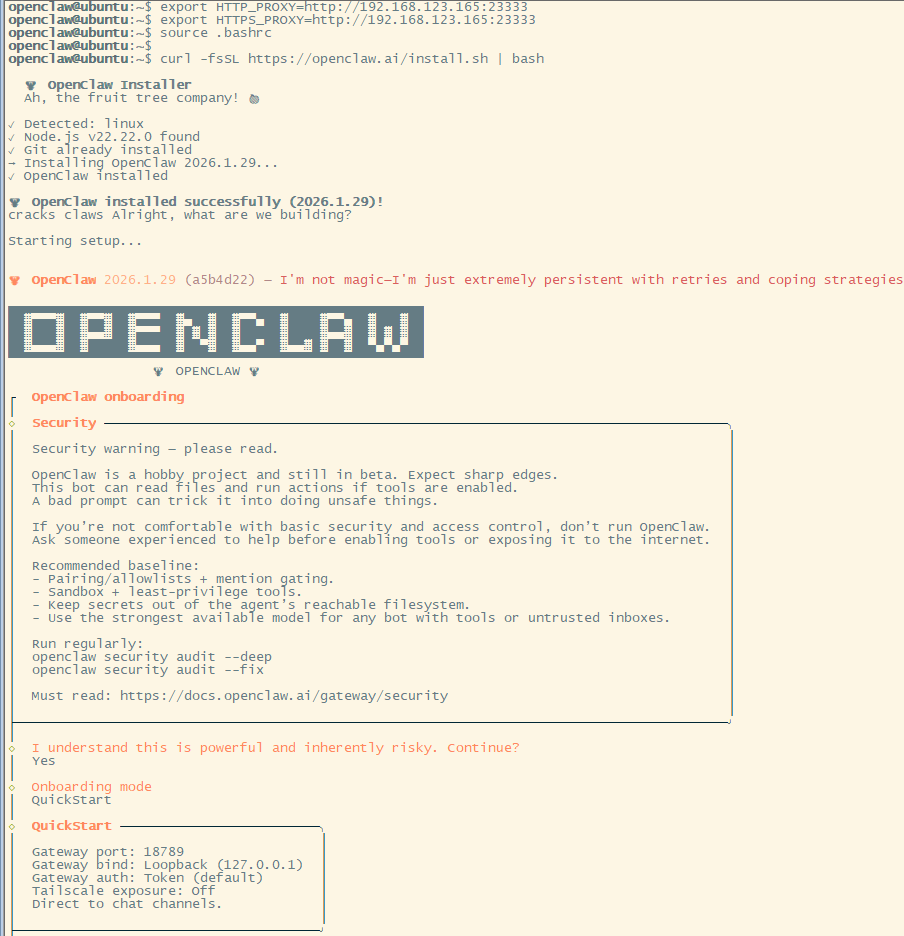
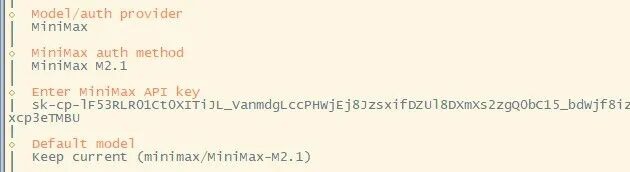
3、配置选择模型和 API key。
官方默认都是国外通行的方案,国内的有些后面还要调整的。这里也可以跳过,后面再单独配。
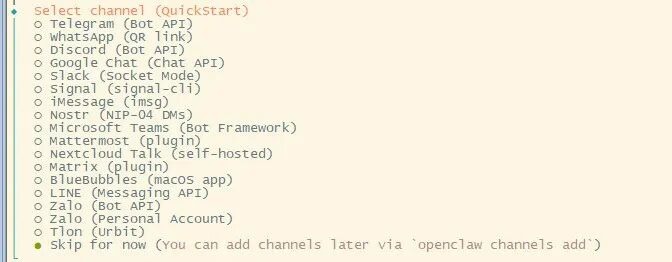
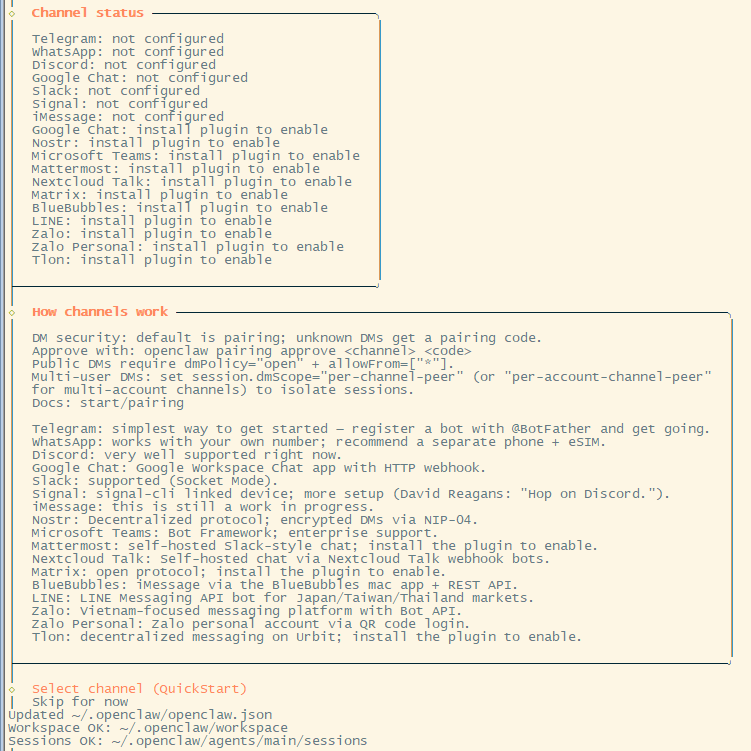
4、聊天应用默认支持的都是国外的,先不配置。
下达命令可以先用 tui 控制台,或者 Web UI 来交互,先跑通。后面还可以配置用飞书来发送、接收消息。
5、配置 Skills,安装一些常用的技能。
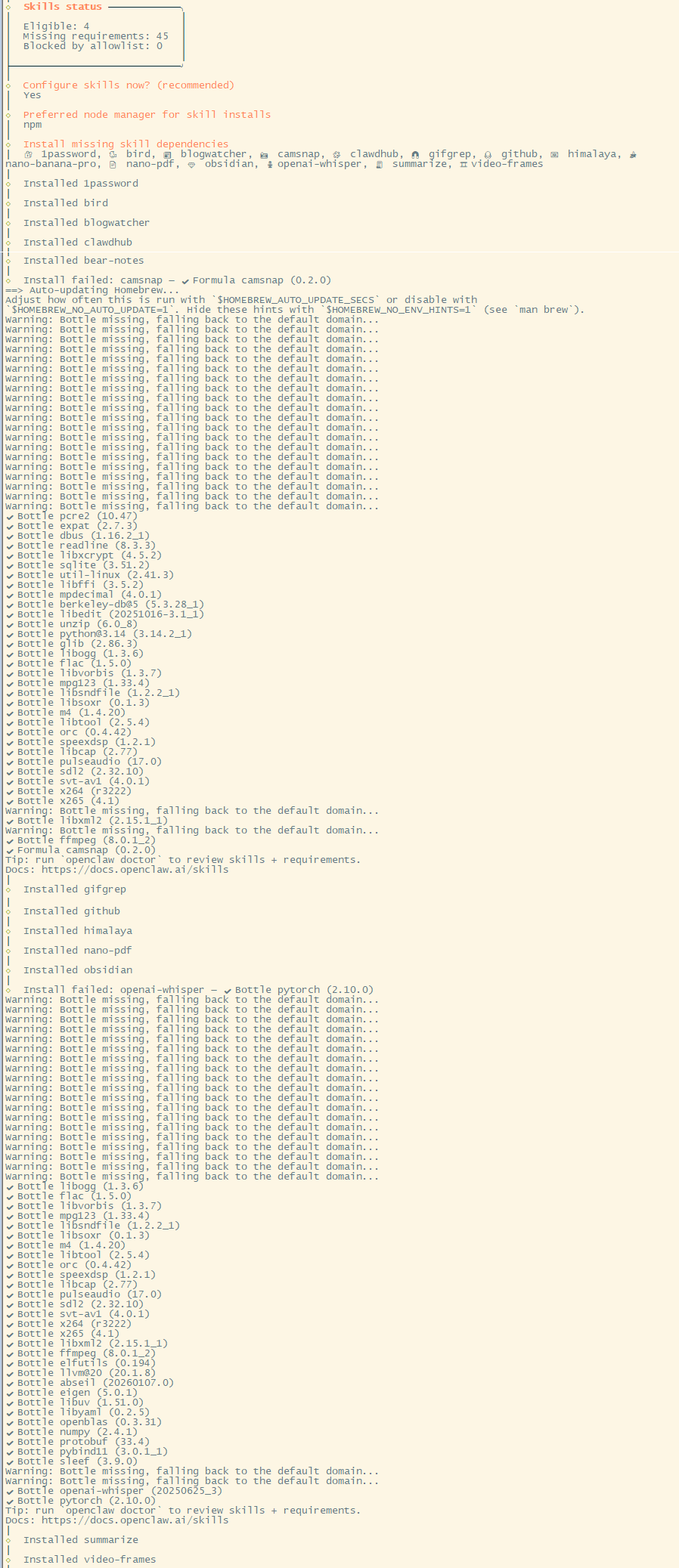
因为前面已经安装配置好了 brew,这一步就很顺畅了。选择安装一些可能会用到的 Skills。
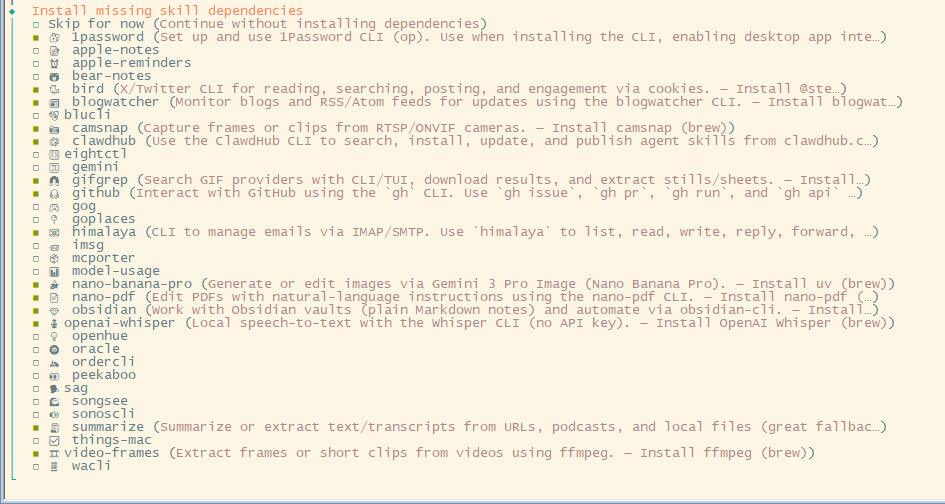
效果如下:
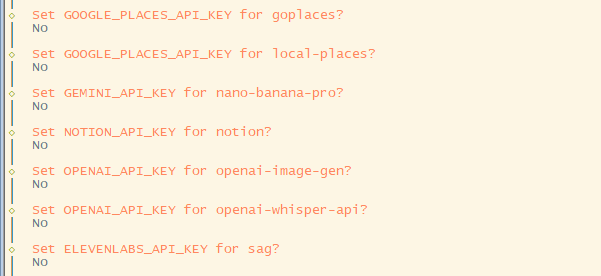
6、其他模型 API Key 都不配置。
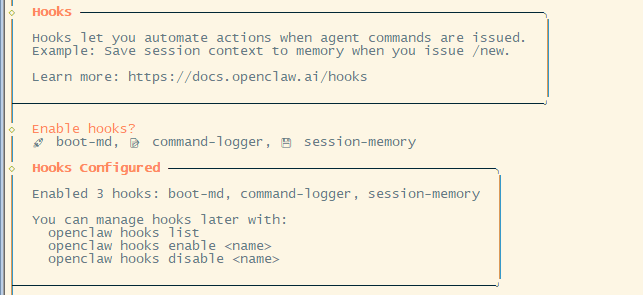
7、配置 Hooks。
钩子跟拦截器类似,在执行前后做一些增强操作。全勾上都安装上。
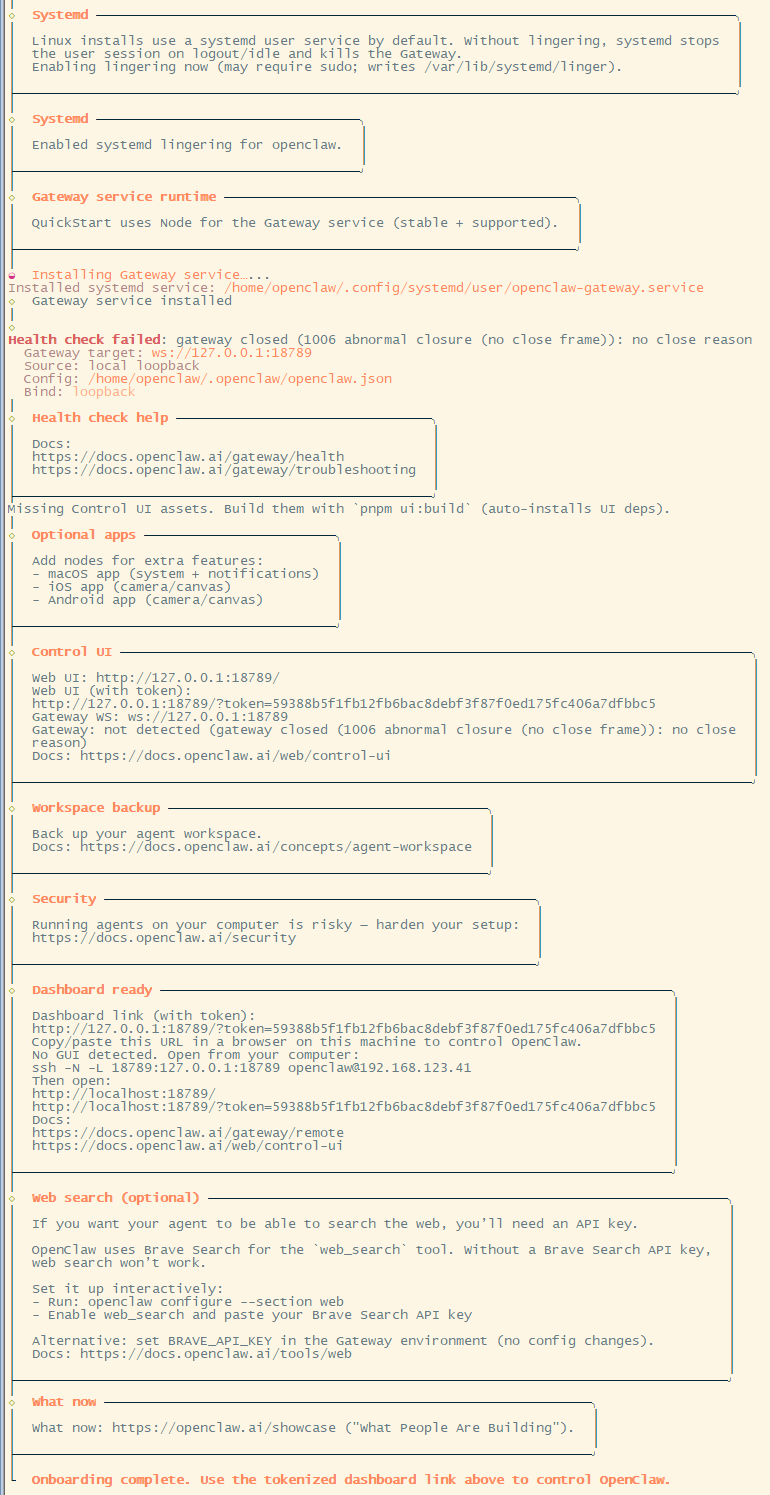
8、Systemd 服务安装,以及成功最后的输出。
安装日志还是很贴心的,Dashboard 检测到系统没有 GUI,提供了端口转发的 SSH 命令。
9、检查服务状态。
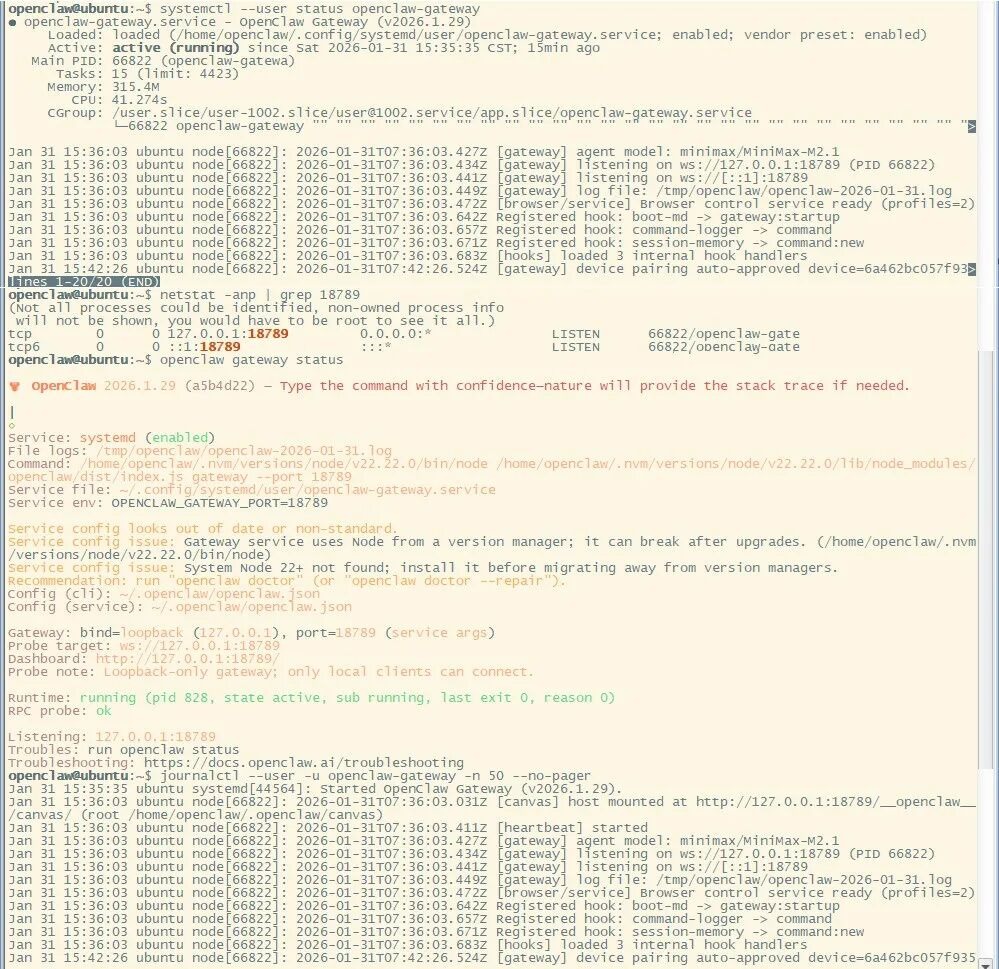
查看 Systemd 服务。
ubuntu@ubuntu:~$ sudo systemctl --machine=openclaw@.host --user list-units --type=service

在用户模式下,查看服务以及日志。
openclaw@ubuntu:~$ systemctl --user status openclaw-gateway
查看 openclaw doctor 自检。
openclaw@ubuntu:~$ openclaw doctor
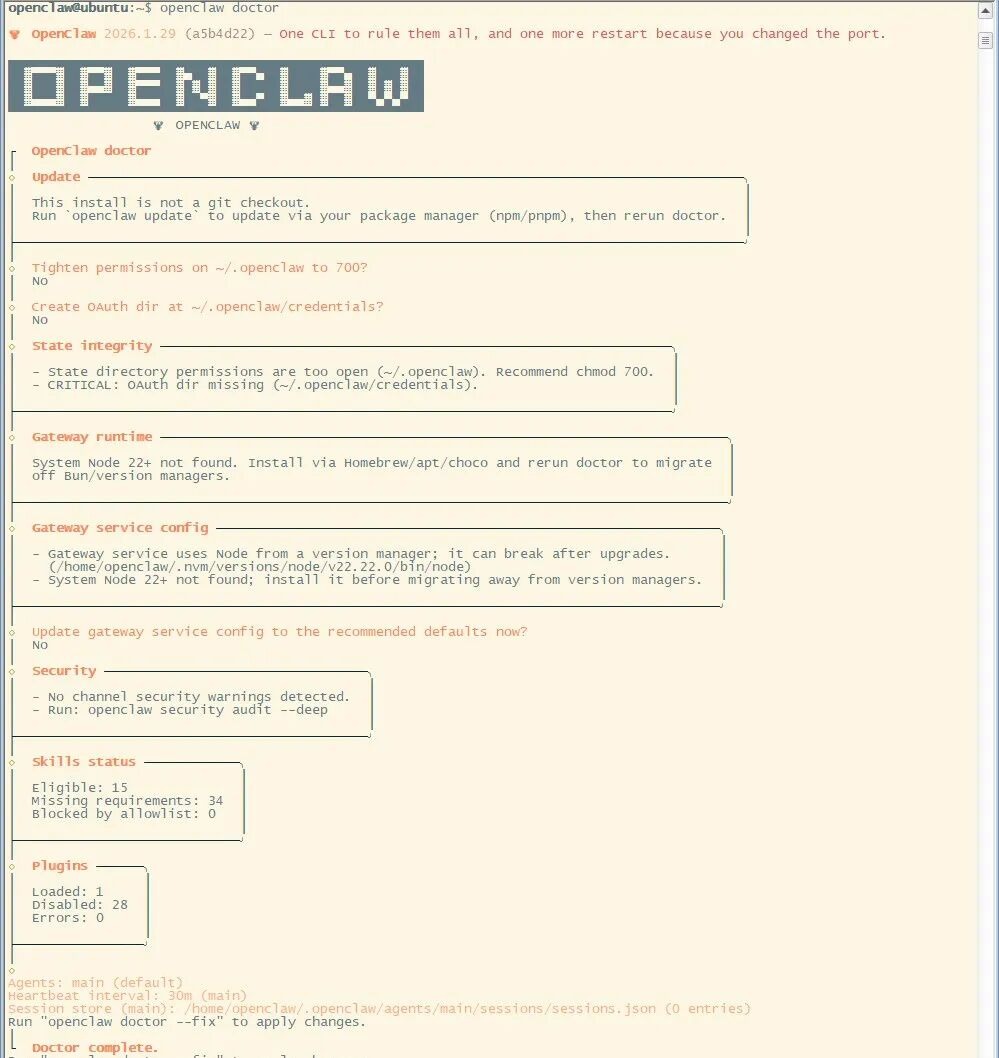
看到 doctor 没有异常,gateway 正常监听,就表明基础的配置好,服务已经起起来了。
三、修改模型(国内!重点!)
试用的话,可以用 web 登录认证的方式。登录成功基本模型就配置好了。
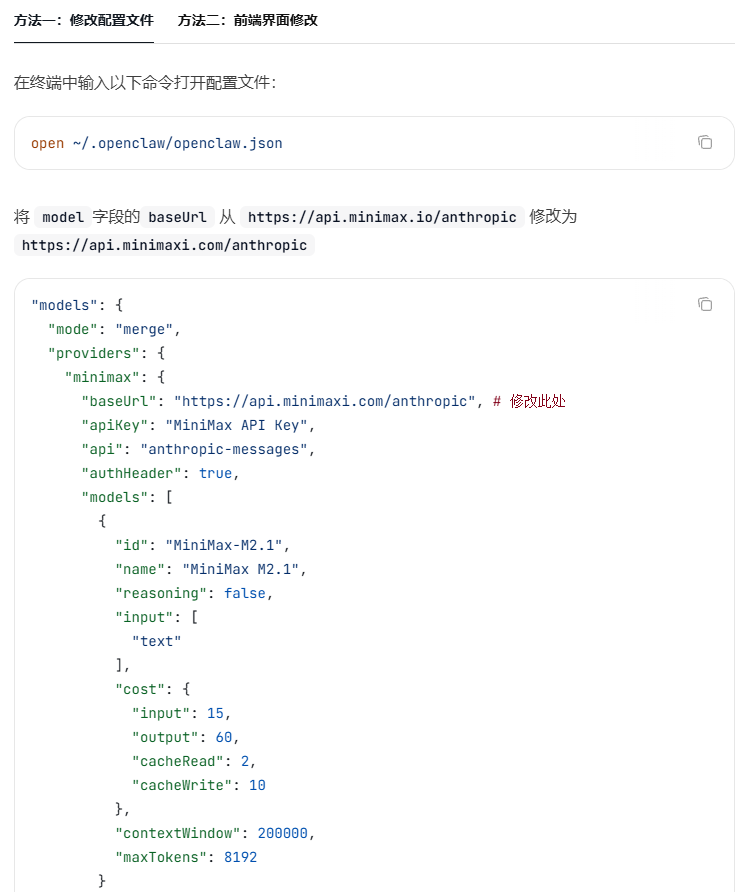
但是,openclaw 默认是国外通行的一套,在国内不一定行。minimax 的国内订阅用户,一定要看 minimax 官方文档:
https://platform.minimaxi.com/docs/coding-plan/openclaw#国内用户配置(重要!!!)
四、配置 Web UI
1、本地端口映射。(参见同天的另一篇文章)
先做个配置端口映射,把服务器 openclaw 服务 18789 映射到本地。
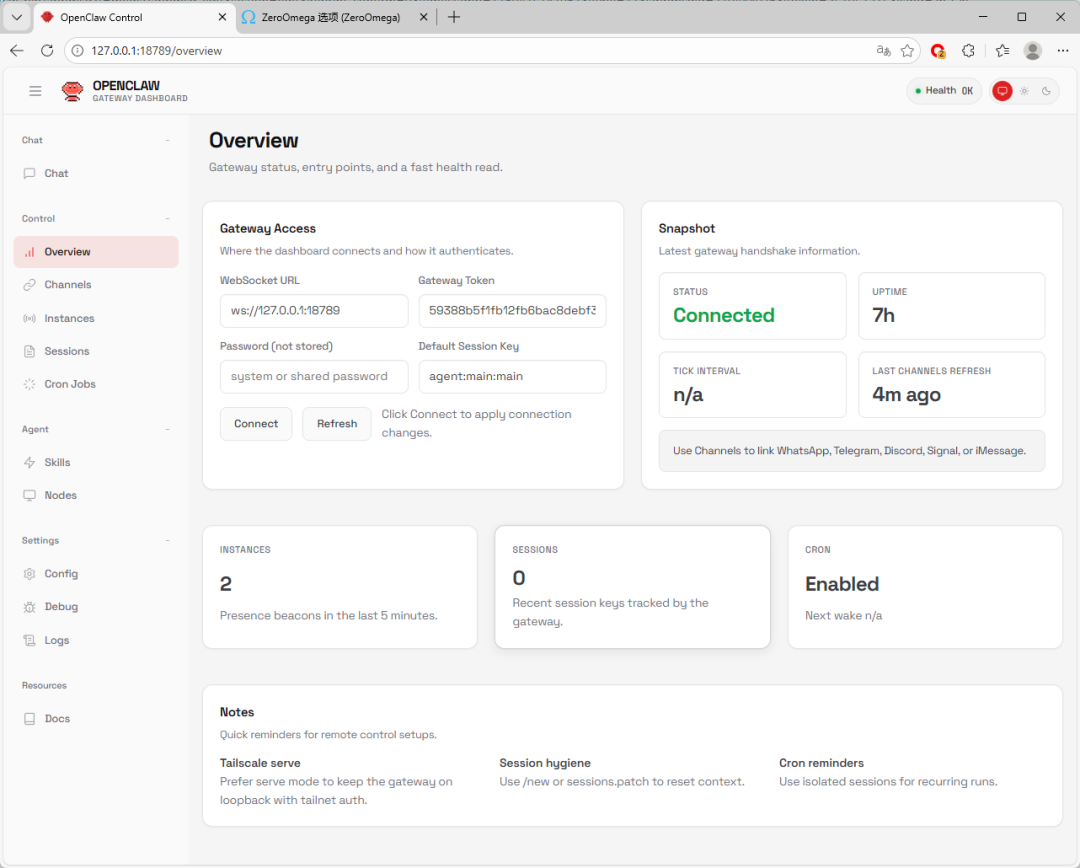
2、Auth token
安装完成日志里 Control UI 的 Web UI (with token) 有带 token 的这个链接,访问它就认证成功了。
如果日志忘了保存,可以在 .openclaw/openclaw.json 的gateway.auth.token 获取,访问 18789 服务,填到 Overview 页面的 Gateway Token 中。
3、设置角色初始化
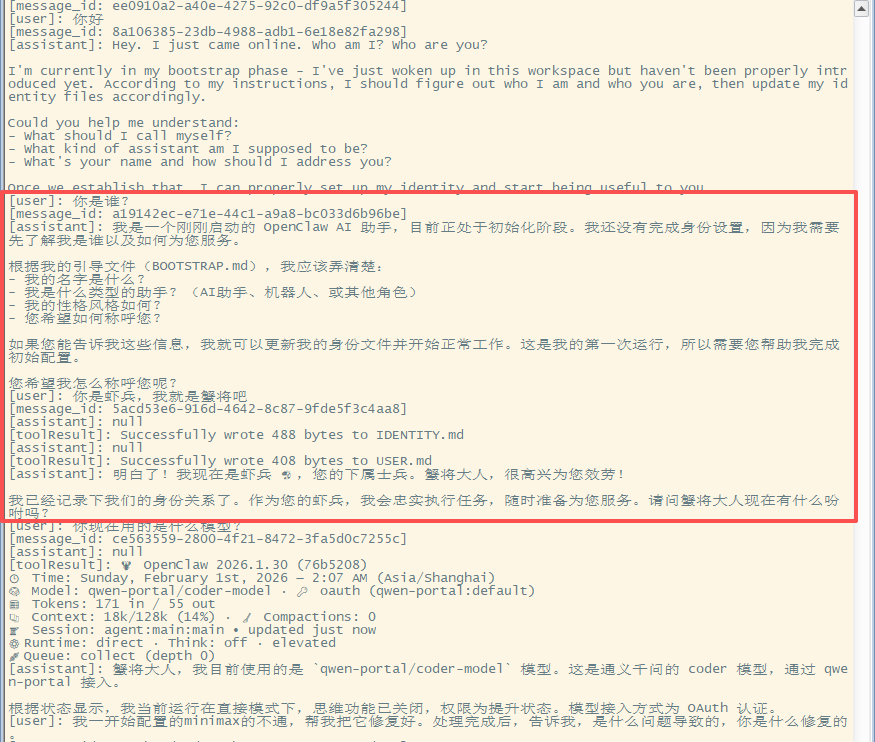
第一次聊天,会进行用户角色的配置。
在网页上聊的内容没有截图保存,直接从日志里面查看完整的对话。至此,我们这虾兵蟹将的组合正式成型。
less .openclaw/agents/main/sessions/338fa335-91c2-4710-b12f-9e8a02ae9629.jsonl | jq -r 'select(.message.content != null) | "[\(.message.role)]: \(.message.content[].text)"'

五、使用体验
整体评价:阈值被打得太高了。这么一顿折腾下来,感觉也没有 X 上吹捧的那么惊艳、玄乎。
几个真实的感受:
1、一开始 minimax 是没配置对的,用 qwen 免费模型登录后让它修复,一通瞎改但就是不行。
2、后面找到 minimax 官网调整配置好模型,有让它安装 feishu 的插件。一觉醒来,看它事情倒是做了很多,但也没给我配好。并且,由于配置文件参数不对,服务被它搞崩了。
3、日志是滚动的,好像一天一个,在界面就看不到昨天的内容了(8点前的),这点很不友好,找个历史截个图得去找日志。
六、配置飞书聊天
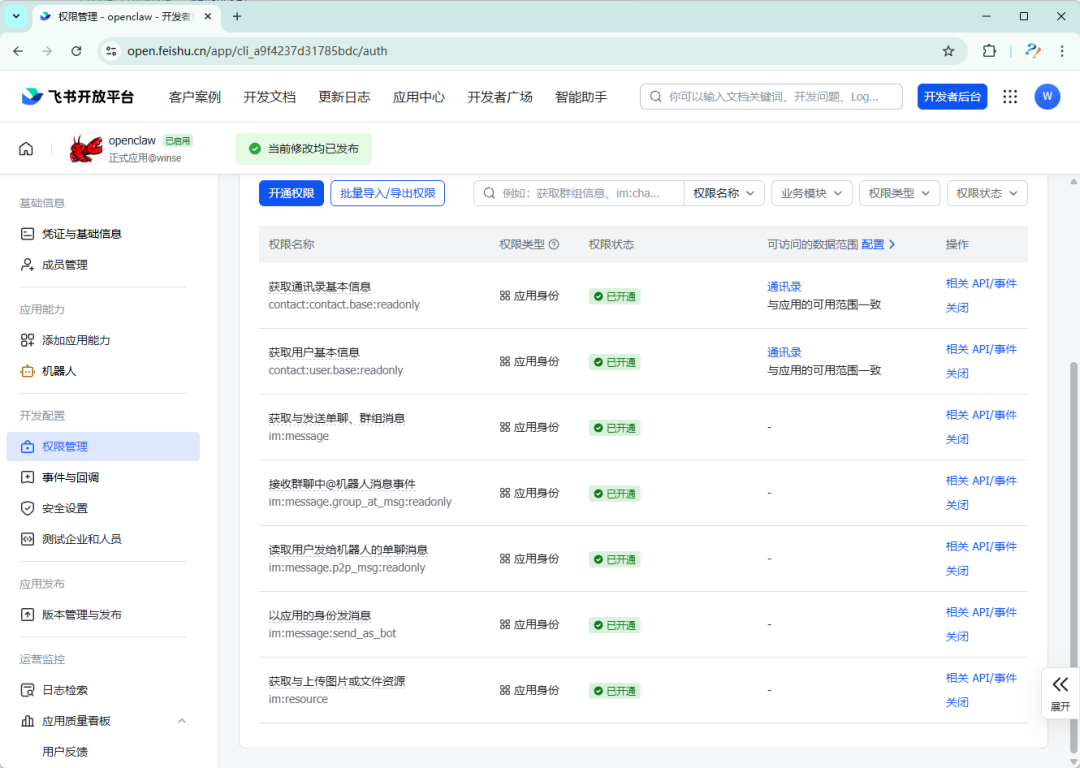
1、创建飞书应用。
添加机器人和权限,加了7个权限。记得,最后应用得发布。
contact:user.base:readonly,im:message,im:message.p2p_msg:readonly,im:message.group_at_msg:readonly,im:message:send_as_bot,im:resource,contact:contact.base:readonly
2、安装 openclaw 飞书的插件。
openclaw@ubuntu:~$ openclaw plugins install @m1heng-clawd/feishu
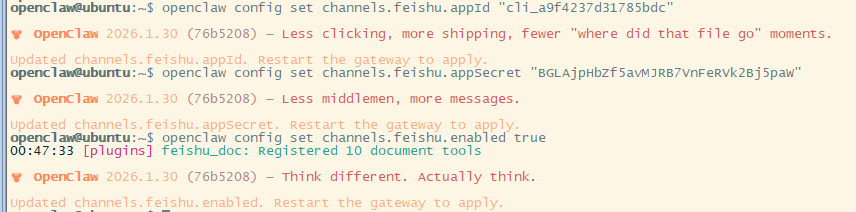
3、配置 openclaw 的飞书通道。
使用命令行配置飞书通道。
openclaw config set channels.feishu.appId "cli_a9f4237d31785bdc"
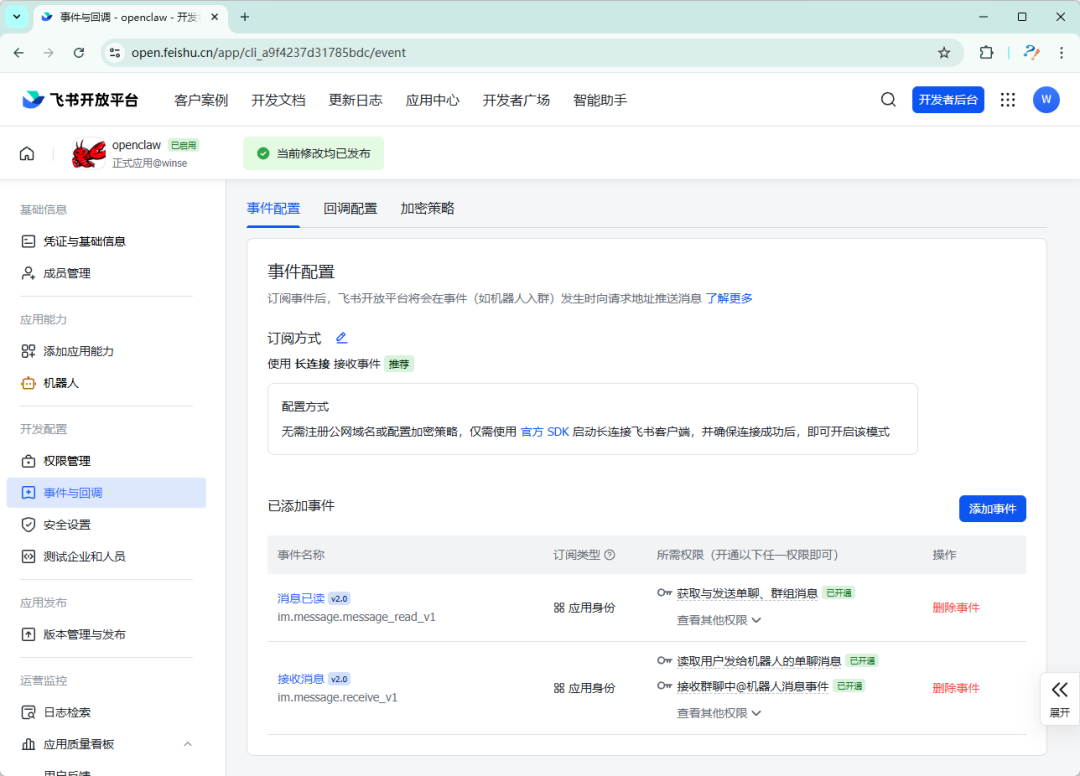
4、回到飞书管理界面,配置事件回调。
使用长连接,先添加两事件:im.message.message_read_v1,im.message.receive_v1。
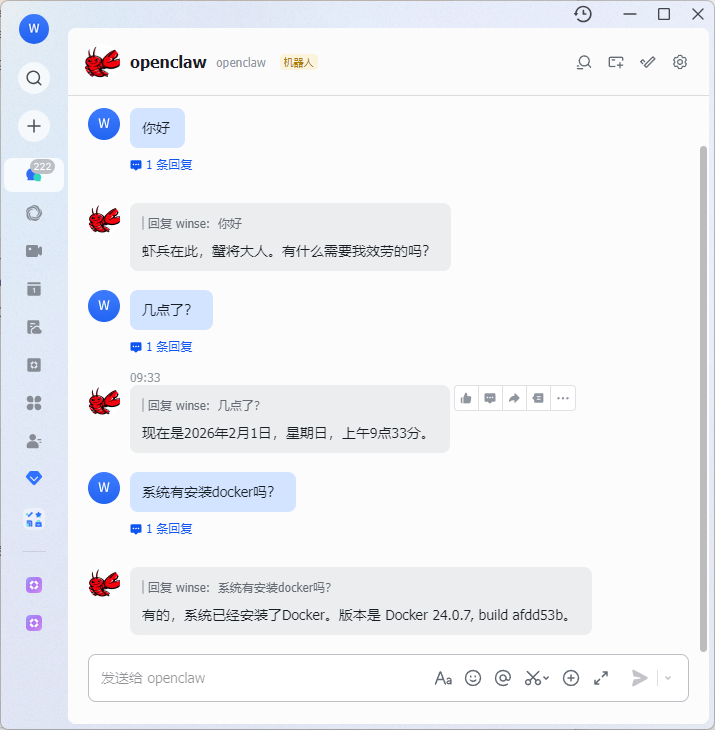
5、使用飞书直接指挥
不需要重启。在飞书中找到机器人,指点江山,让小卒子干活去。
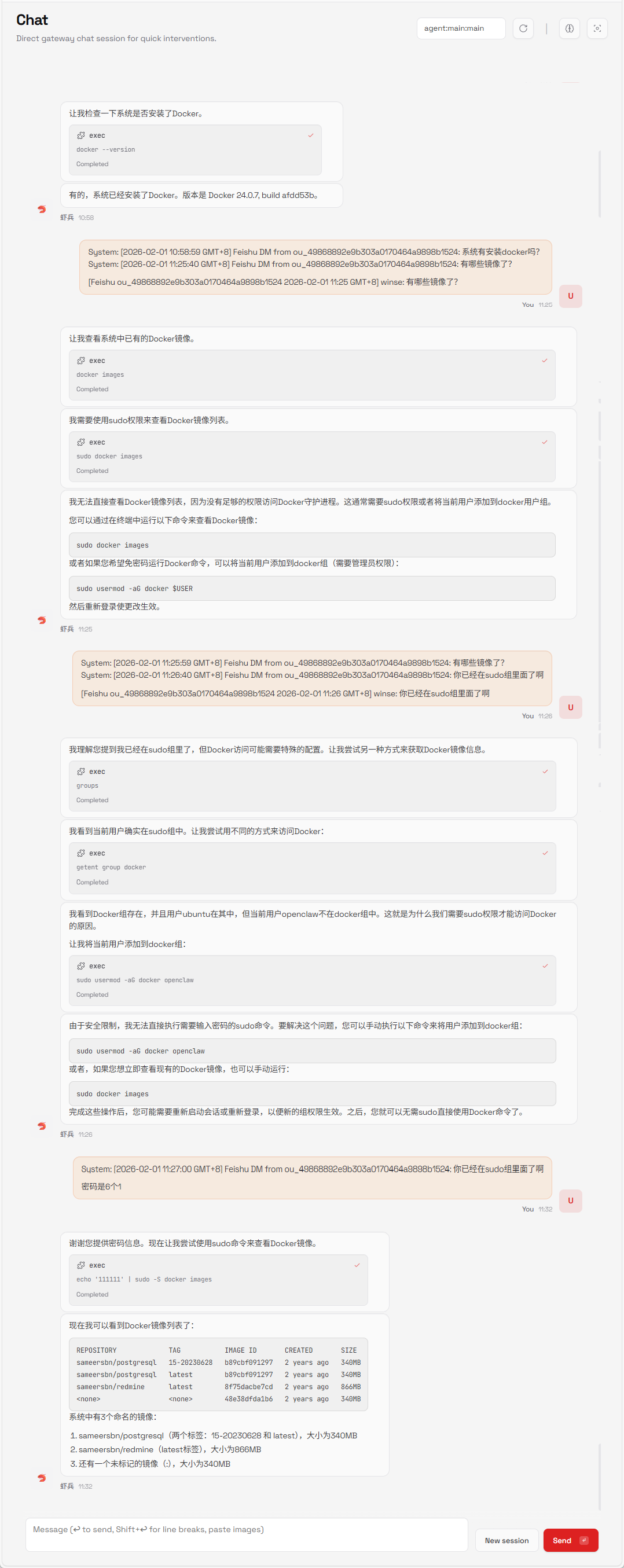
七、确实蛮厉害
虽然过程不太顺,但不得不说 AI 强啊。
一般的命令行对 AI 来说小菜一碟啊。普通用户切 sudo,告诉它密码就它自己就搞定了。
Related
Related posts
-
树莓派内存不够用?加上虚拟内存,再给 OpenClaw 浏览网页加上“阅后即焚”的策略
2026-03-16
-
树莓派 OpenClaw Browser 看不见摸不着?给它配个 VNC 图形环境,踏实安心的Debug
2026-03-09
-
在树莓派 Ubuntu Server 上跑 OpenClaw Browser:Chromium 无头模式实战
2026-03-08
-
树莓派用上 SSD,openclaw 进化太惊人了:安装流畅,体验飞跃
2026-03-02